


Descripció
En aquesta sessió parlarem d’activitats tecnoloògiques que es poden aplicar als diferents àmbits del curriculum, tan de primària com d’infantil. Presentarem uns quants recursos amb activitats divereses i ja sereu vosaltres qui pugui trobar-li les connexions amb els àmbits.
Avui utilitzarem la filosofia Edcamp anomenada “VOTAR AMB ELS DOS PEUS”, o el que els edcampers descriuen com
“Quantes […] formacions, xerrades, conferències no han donat respostes a les nostres demandes? […] Els Edcamps proporcionen una gran solució a aquest “problema d’enfocament de la formació”, amb la tàctica anomenada” VOTA AMB DOS PEUS”. No es tracta de fer uns exercicis de psicomotricitat enmig de la sessió sinó de sortir de la sessió si el tema no respon a les teves expectatives, és a dir, marxar de la sala, canviar de sessió.”
Font: https://edcamp.educaciodema.cat/ca/blog/vota/_n:19/
És a dir, podeu anar i venir dels tallers dels diferents materials sense haver de donar explicacions a ningú. Passejeu, observeu, participeu i, si en teniu ganes, quedeu-vos-hi o canvieu.
Taller 1: Bee-bots i Cubetto
Ubicació: Aula de robòtica
Descripció: El Bee-bot és un robot creat per la companyia estadounidenca Terrapin dissenyat específicament per ser usat per infants d’edats primerenques, principalment a partir de 2 anys. Aquesta companyia és considerada com una de les companyies especialitzades en LOGO més antigues del món.
El robot té aspecte d’abella i el seu disseny permet introduir els infants en la seqüenciació, l’experimentació, la lògica i la resolució de problemes des d’una vessant lúdica. A més, els infants desenvolupen la lectoescriptura, la psicomotricitat fina, Té en el llom una sèrie de botons (controls) mitjançant els quals els infants poden programar la seqüència desitjada que ha de seguir el robot. Aquests botons són els següents: davant, darrere, esquerra, dreta, esborrar, pausa i inici. D’aquesta manera, aquest, pot realitzar diferents activitats.
La mateixa companyia ofereix un conjunt de materials i una proposta de currículum per tal de poder utilitzar Bee-Bot en l’àmbit escolar. A més, nombroses escoles,[1] organitzacions[2] i empreses desenvolupen les seves pròpies propostes educatives. A més, molts centres educatius [3]disposen del robot o la seva aplicació per a tauletes.
[Font: Viquipedia]
Videos explicatius
Descripció: Cubetto és un robot de fusta amigable que ensenyarà els nens el llenguatge més bàsic de programació inspirat en LOGO per mitjà del joc. Cubetto és una metodologia aprovada per la filosofia Montessori. [Font: PrimoToys]
El seu funcionament és similar als bee-bots però la programació no és directament sobre el Cubetto, sinó que disposa d’una tauleta de fusta amb fitxes de moviment que s’han d’anar ubicant als espais disponibles. Com a novetat, o diferència en relació als bee-bot, és que oferereix la possibilitat de fer bucles.
Activitat de descoberta
Agafa un dels robots i explora’n les possibilitats amb l’únic objectiu d’entendre com funciona i quina acció desenvolupa cada tecla.
Activitat de circulació
Posa el teu robot a sobre d’un gomet verd i programa’l per a que es desplaci per sobre del tapís de terra i s’aturi sobre d’un gomet lila. Pots fer més d’una combinació o itinerari per anar d’un punt d’inici a un de final.
Activitat de circulació amb barreres
Assenyala a un company/a un gomet d’inici i un de final sense indicar-li la trajectòria o el camí a seguir però intenta predir per on passarà i ubica-li a aquest itinerari pressuposat algunes de les tanques de “NO PASSAR” de 15cm que trobaràs a la safata per a obligar a fer una trajectòria diferent. Ara mira de programar el beebot per assolir l’objectiu sense tocar cap de les barreres.
Activitat de mobilitat d’objectes
Ubica a qualsevol casella del tapís una de les caixes de beebots, ubica el robot a qualsevol gomet verd i programa’l per a que empenyi la caixa fins a ubicar-la sobre un gomet lila.
Activitat de matemàtiques
Agafa el tapís de les monedes i ubica el teu robot sobre d’una moneda de coure. Aleshores fes moure el robot cap a la moneda immediatament superior en valor.
Activitat d’hàbits
Agafa el tapís dels hàbits i ubica el teu robot en una casella qualsevol. Cerca alguna casella amb la que puguis relacionar la que has posat el robot. Explica’n la relació que hi has establert a un company/a i fés que el robot s’hi desplaci fins la casella.
Activitat d’afegir codi
Ubica el teu robot a la casella A1 del tapís mirant cap a la casella A2 i programa’l amb la següent seqüència.

Com veuràs, aquest codi et porta a una casella lliure de gomets. Aleshores afegeix el codi que necessitis per a que el robot acabi en una casella amb gomet lila. Reubica’l a la casella inicial en la posició inicial i executa’n el codi. Has aconseguit arribar a la casella lila?
Activitat lliure
Si se t’ha acudit alguna activitat que podries fer amb els robots, proposa-li a algun company teu i entre els dos dialogueu sobre quina aplicació a l’aula li trobeu.
Activitat específica per a Cubetto
Hem dit que Cubetto, a diferència de Bee-bot, disposa de la possibilitat de fer moviments en bucle, és a dir, repetir-ne la seqüència sense haver de posar les ordres repetidament al llarg de la programació d’ordres. Aquesta opció és fa amb les peces blaves, que executaran cada cop que els toqui el torn a la seqüència, totes les ordres que hi ha dins el requadre.
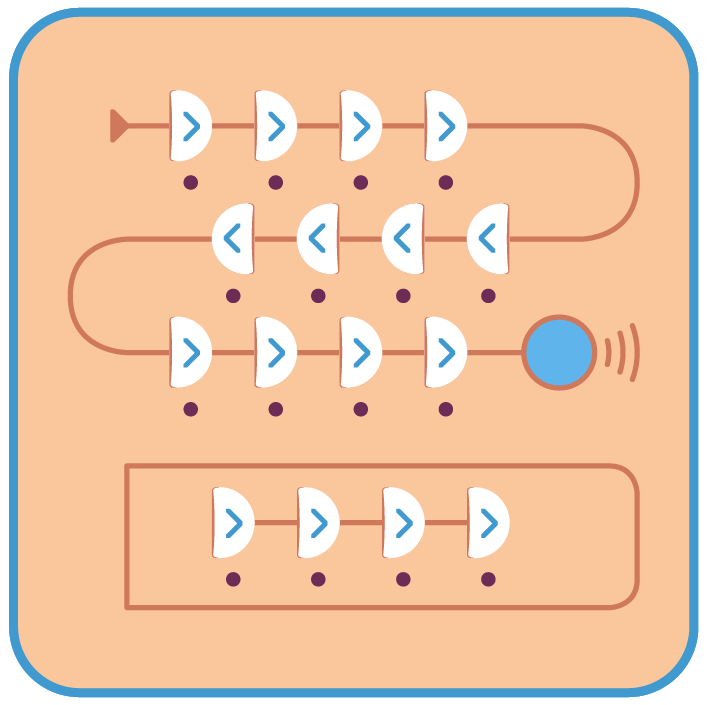
Series capaç de fer que Cubetto descrigui un requadre de un moviment per quatre moviments? és a dir, un requadre 1×4 moviments.
Taller 2: Lego WeDo2.0
Ubicació: Aula de música/anglès
Descripció: És un kit de l’empresa LEGO utilitzat en la robòtica educativa, ja que permet programar les figures creades amb el programa Scratch o bé amb el Software WeDo, molt intuïtiu i senzill d’utilitzar. Permet construir robots i figures sense cables. Està format per 280 peces que inclouen peces tipus LEGO i sensors de moviment i d’inclinació amb Bluetooh que permeten que els robots es moguin sense cables. També conté un Smarthub que necessita piles (2 piles AA).
[Font: Viquipedia]
Video explicatiu
Descobrim l’entorn Wedo2.0
Engega la tauleta i busca l’aplicació Wedo2.0. Tanca la finestra inicial priomocional clicant a la X que trobaràs a la part superior dreta de la pantalla i accediràs a la pàgina inicial de LegoWedo2.0.
Si el programa està en anglès, pots canviar-hi l’idioma fent clic a l’engranatge que trobaràs a la part superior dreta de la pantalla i escollint l’idioma que més et convingui. Malauradament el català no està disponible. Per sortir de la configuració, torna a clicar a l’engranatge.
Clica as símbol de suma d’ELS MEUS PROJECTES. Accediràs directament a la pàgina del projecte que vulguis crear
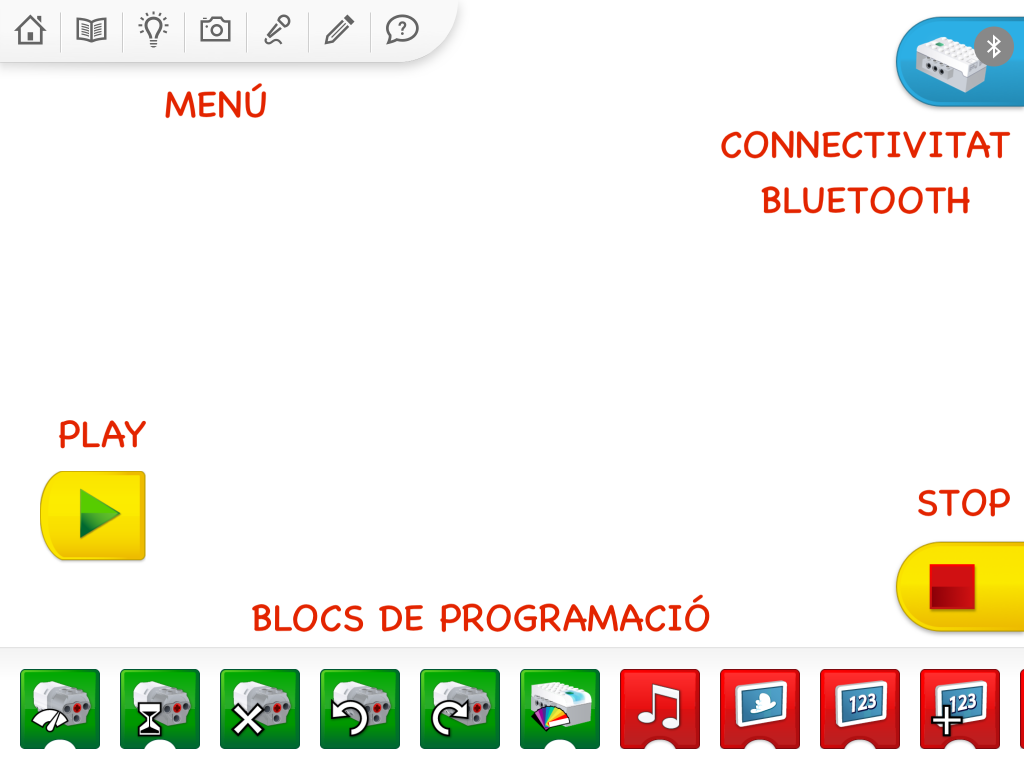
A la barra d’eines del MENÚ hi trobaràs:
- La caseta: per tornar a l’inici
- La llibreta: per entrar a la biblioteca de projectes
- La llum: per accedir a la biblioteca de models i a la biblioteca de programacions
- La càmera: per accedir a la càmera del dispositiu des del que estiguis treballant i poder fer fotos i videos
- El micròfon: per enregistrar sons amb el micròfon integrat del dispositiu
- L’interrogant: Un mòdul d’ajuda tipus FAQS (Preguntes freqüents)
La CONNECTIVITAT BLUETOOTH serveix per enllaçar via bluetooth el hub de Lego Wedo2.0 amb el nostre dispositiu (sempre que siguin compatibles) i enviar-hi la informació de la programació, de talmanera que el robot creat respongui a la programació dissenyada.
El PLAY i l’STOP serveixen per iniciar o aturar l’execució de la seqüència de programació dissenyada. Pot haver-hi més d’un PLAY, però d’STOP només un, fet que aturarà tota l’activitat.
Els BLOCS DE PROGRAMACIÓ són les peces que, un cop enllaçades a continuació del PLAY seqüènciaran les ordres que executarà el robot. N’hi ha de diversos color i mides, a saber:
- Les verdes es refereixen al motor
- Les vermelles a sons i imatges en pantalla
- Les grogues a inici d’accions
- Les taronges als sensors d’inclinació i proximitat de què disposa Lego Wedo2.0
- Les blaves envien missatges escrits o sonors a la persona
Les peces, a la seva part inferior poden ser rectes o tenir un petit espai. Les rectes no admeten encaixar-hi cap altra peça, però les que tenen aquest petit espai cap a l’interior si. Així doncs, les peces que tenen un apèndix enfora a la part superior, encaixen a les peces que tenen aquest petit espai a la base.
Si les peces tenen els laterals verticals, admeten la juxtaposició d’una altra peça al costat, que s’executarà abans, si la ubiquem a la nostra esquerra, o a continuació si la ubiquem a la dreta. L’ordre d’execució dels blocs és d’esquerra a dreta, com en l’excriptura.
Activitat inicial: el primer robot
Accedeix a la biblioteca de projectes (la LLIBRETA) i escull d’entre les PRIMERES PASSES, el projecte anomenat A.MILO, EL VEHICLE CIENTÍFIC.
Llegeix la informació i clica a ANAR
Se’t presenta el projecte amb un text i un video explicatiu. Aquest video, i tots els que hi ha en aquesta app són sense informació oral, simplement tenen una música de fons. Recomano posar el volum al mínim per no interferir en la tasca d’altres grups que treballin simultàniament.
Podràs veure l’índex del projecte a la part superior de la pantalla. Aquest projecte té dós capítols en l’apartat EXPLORAR, quatre a l’apartat CREAR i tres a l’apartat COMPARTIR. En aquest moment ens trobem al primer capítol de l’apartat explorar, per aquest motiu la boleta és blava i no pas grisa.
Per passar d’un capítol a un altre utilitzarem les flextes MÉS GRAN QUÈ i MÉS PETIT QUE ubiucades als extrems de l’índex

Anem fent lectura i observació dels videos fins arribar al capítol 2 de l’apartat CREAR, on començarem a construir el nostre primer robot, fent clic al botó COMENÇA A CONSTRUIR, i ens apareixerà aquesta imatge a la pantalla
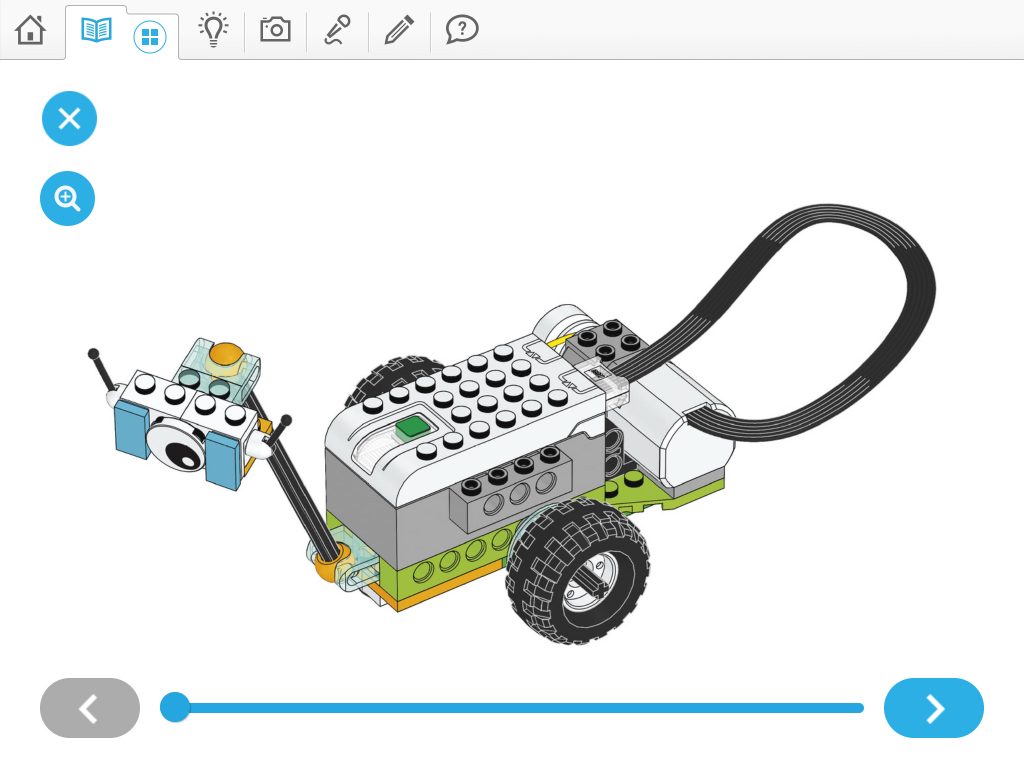
Ha arribat el moment de començar a construir, obrirem la caixa de LEGO WEDO2.0 i anirem seguint les intruccions del procés de contrucció. Aquestes instruccions les trobarem anat avançant amb els MÉS GRAN QUÈ de color blau que hi ha sota el robot. Cal tenir en compte tres consideracions
- Les peces de Lego s’agafen de la caixa i es posen al robot. Cal evitar tenir peces sobre la taula
- Assegurar-se que col·loquem les peces tal i com indica a les instruccions. Un petit error en un pas ens pot portar a un gran error més endavant.
- Aneu poc a poc i col·laboreu amb els companys.
Un cop acabat de contruir el robot, avancem cap al capítol 3 de l’apartat CREAR, on connectarem el nostre robot amb el dispositiu amb el que el programarem. Per fer això cal clicar a CONNECTAR i seguir les instruccions que ens dóna la pantalla.
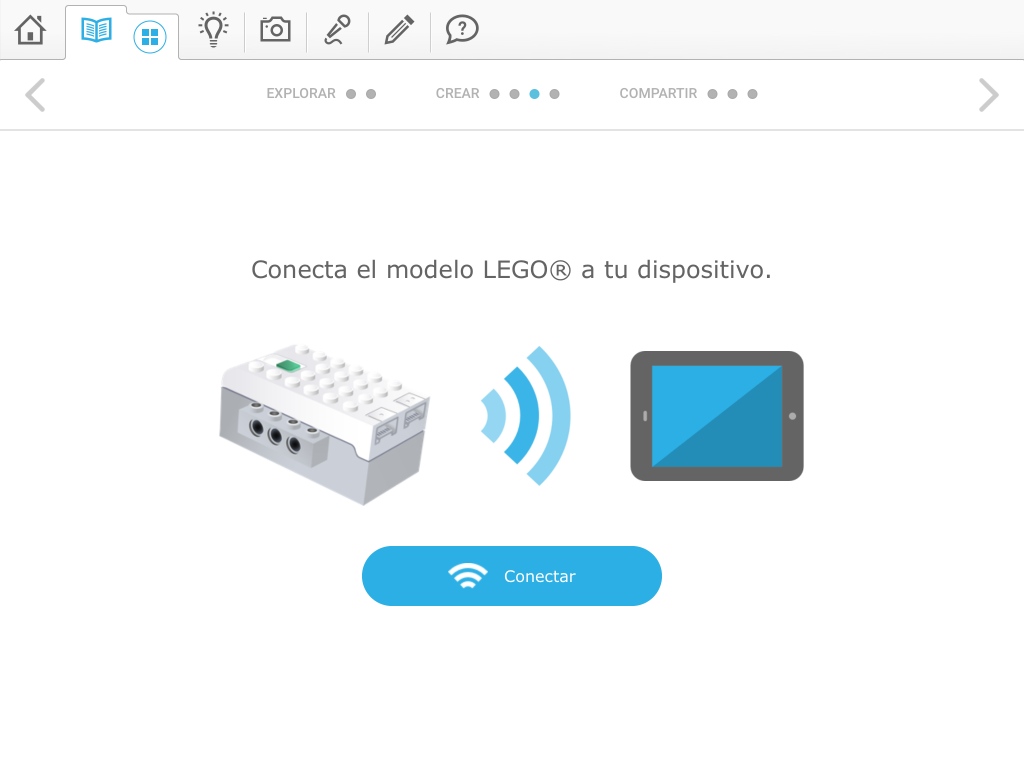
- Prémer el botó del hub del robot per a que s’il·lumini el llum blau
- Apareixerà el nom del hub, que coincideix amb el número de hub que hi ha escrit a sobre seu.
- Fer clic al hub que ens apareix i esperar a que ens mostri el nivell de bateria i el fons canviï a verd.
Aleshores ja podem avançar al capítol 4 de l’apartat CREAR, on programarem el robot tal i com indica el model
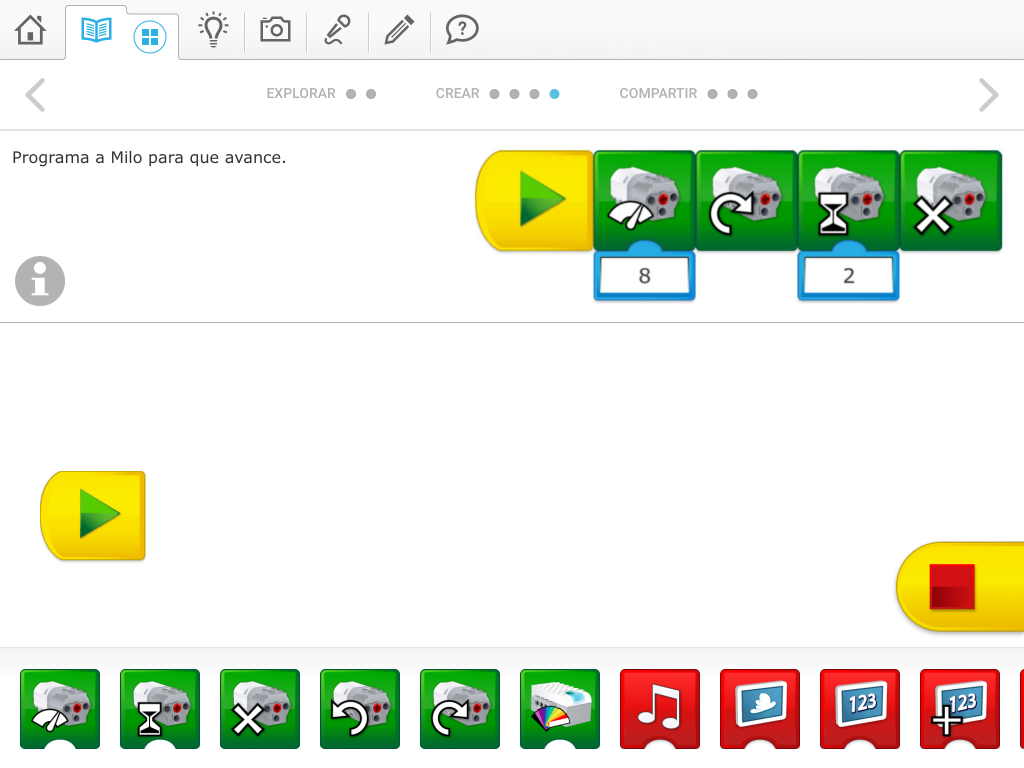
Ja només ens queda posar el robot en un espai segur, com podria ser a terra, i posar-lo en marxa fent clic al PLAY.
Funciona?
Si has aconseguit fer moure el robot, feu un video amb els teus companys enginyers explicant tot el procés de creació i programació del robot.
Activitat complementària: els sensors
Un cop hagis creat el teu primer robot, pots fer un pas endavant i afegir-hi un dels dos sensors de què disposa el kit Lwgo Wedo2.0: el sensor d’inclinació i el sensor de proximitat
Si vols utilitzar el sensor de proximitat, accedeix a la biblioteca de projectes (la LLIBRETA) i escull d’entre les PRIMERES PASSES, el projecte anomenat B. SENSOR DE MOVIMENT DE MILO i segueix les instruccions tal i com ho has fet a l’activitat inicial A. Milo, el vehicle científic.
Si vols utilitzar el sensor d’inclinació, accedeix a la biblioteca de projectes (la LLIBRETA) i escull d’entre les PRIMERES PASSES, el projecte anomenat C. SENSOR D’INCLINACIÓ DE MILO i segueix les instruccions tal i com ho has fet a l’activitat inicial A. Milo, el vehicle científic.
Taller 3: Scratch i Makey-Makey
Ubicació: Aula de sisè
Descripció: Scratch és un projecte educatiu de llenguatge de programació creat pel grup Lifelong Kindergarten, MIT Media Lab a Massachusetts, sota la direcció de Mitchel Resnick. Ofereix de forma gratuïta una eina de programació en línia als usuaris majors de sis anys que s’hi registrin.[2]Va ser pensat per a l’educació en processos algorítmics, lògics i matemàtics. Actualment, ja hi ha més de nou milions de projectes públics. Scratch està basat en el llenguatge de programació LOGO i serveix per aprendre a programar a través del joc i introduir el pensament computacional. La seva interfície és senzilla. Permet tant crear històries interactives, tutorials, jocs i compartir-ho amb altres persones. Els usuaris poden experimentar amb els elements que ofereix el programa, com el fons, personatges, objectes, els efectes de so, diàlegs i animacions. Els personatges i objectes poden realitzar accions mitjançant comandaments programats.
[Font: Viquipedia]
Makey-Makey és una eina electrònica que permet connectar objectes quotidians als programes informàtics. Amb una placa de circuit, clips de cocodril i un cable USB, la placa utilitza senyals elèctriques de circuit tancat per enviar a l’ordinador un teclat o un senyal de clic del ratolí. Aquesta funció permet que el Makey-Makey funcioni amb qualsevol programa d’ordinador o pàgina web que accepti les entrades del teclat o del ratolí.
[Font: Viquipedia]
Videos explicatius
| Presentació d’Scratch | Makey-Makey |
Ens iniciem a Scratch
Per poder treballar amb Scratch es pot fer de manera nativa, és a dir, instal·lant un programari al nostre ordinador que es pot descarregar en aquesta pàgina o de manera online en aquesta altra. Podeu utilitzar qualsevol de les dues opcions, però per a la realització d’aquest taller podem optar per la versió online i així estalviar-nos feina.
Podem utilitzar aquest recurs sense necessitat de registrar-nos, tot i que si optem per aquesta opció no podrem desar la feina i haurem de refer-la si per algun motiu tanquem el navegador. Així doncs, per treballar sense registrar-nos farem clic a CREA i si ens volem registrar a UNEIX-TE A SCRATCH i seguirem les instruccions que ens vagin apareixent fins arribar a veure aquesta pantalla.
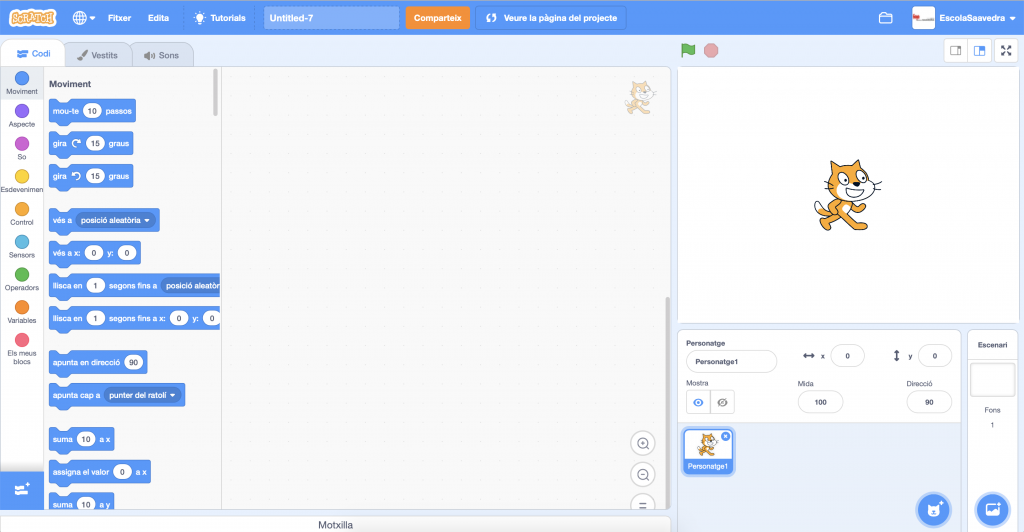
En aquesta imatge us explico les funcions de les parts de la pantalla
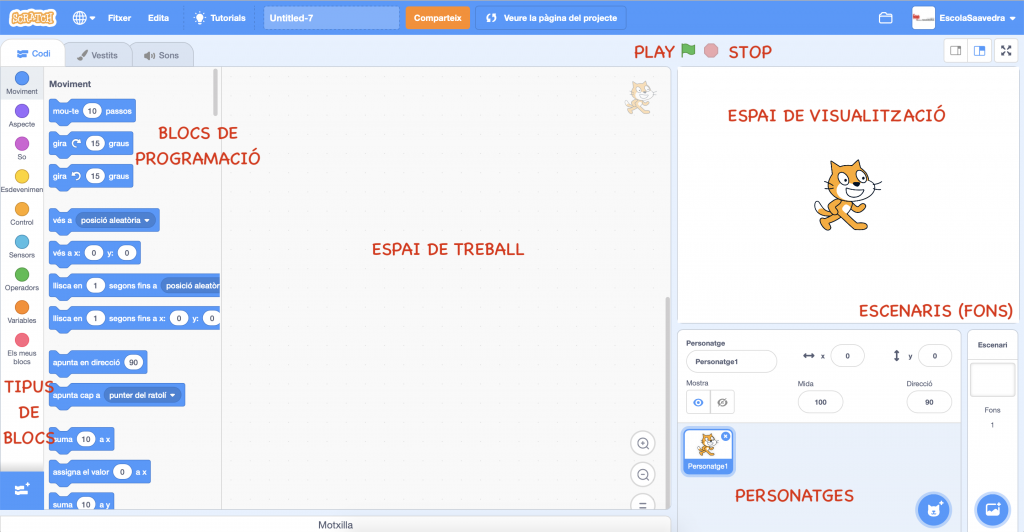
Per crear la programació, haurem de transportar els BLOCS DE PROGRAMACIÓ cap a l’ESPAI DE TREBALL i enllaçar-los un sota l’altre. Els blocs s’executaran un rere l’altre de manera linial vertical.
Els BLOCS DE PROGRAMACIÓ estan organitzats en calaixos segons el TIPUS DE BLOCS. Cada tipus de bloc és d’un color diferent, i tots els BLOCS DE PROGRAMACIÓ del mateix TIPUS (calaix) són d’aquest color.
Per a les següents activitats no iniciarem la programació des de zero, sinó que REINVENTAREM un projecte ja creat.
Activitat del laberint
Aquesta activitat la pots desenvolupar tan amb tauletes, com amb ordinadors, Chromebooks o, fins i tot, amb la pantalla Prometean de l’aula.
Per crear aquest projecte, cal accedir a l’adreça següent i mirar COM ESTÀ FET per a poder accedir a la pàgina d’edició del codi.
Si has creat un compte i vols poder desar els canvis que hi hagis fet per continuar més endavant clica a REINVENTA per fer-te una còpia del projecte al teu compte. En cas que no t’hagis registrat, un cop tanquis el navegador perdràs tota la feina que hagis fet.
En tots els casos has de fer cap a la pàgina d’edició del projecte i col·locar els blocs convenients dins el bloc PER SEMPRE que hi trobaràs en una de les dues columnes de programació ja creades. Cadascuna té un comentari sobre si es pot editar o no es pot editar la columna.
Per a executar la seqüència (que en el nostre cas s’executaran les dues simultàniament. Ho veuràs perquè es retroiluminen les dues alhora) cal que cliquis sobre la bandera verda. Si vols que la seqüència s’aturi, hauràs de clicar sobre l’exàgon vermell.
L’objectiu d’aquest projecte és programar la pilota per a que es mogui seguint les ordres del cursor del teclat i fer-la arribar fins a la sortida del laberint. Veuràs que al bloc de programació NO EDITABLE hi pots llegir que si la pilota toca el color verd de les parets del laberint, automàticament es reubicarà a l’inici i sonarà un “pop” que t’indicarà que has fallat i tornes a començar. També hi pots llegir que si arribes a tocar el color groc, el fons canviarà.
Per poder solucionar el projecte necessitaràs posar, ordenadament dins el bloc PER SEMPRE, quatre blocs de programació que trobràs a SENSORS, quatre blocs que trobaràs a MOVIMENT i quatre blocs que trobaràs a CONTROL.
- SENSORS: Bloc per a que l’ordinador sàpiga quin tecla del cursor estic prement.
- MOVIMENT: Bloc per a saber en quina direcció en hem de moure. Recorda que per moure’s per l’espai utilitzem les coordenades cartesianes X i Y d’un eix d’abscisses (horitzontals) un eix d’ordenades (verticals).
- CONTROL: Bloc per executar les ordres següents en el cas que es doni una condició prèvia.
[Pista]
Pots anar fent proves amb els blocs i l’ordre en el que els ubiques dins el bloc PER SEMPRE prement la bandera verda i utilitzant les fletxes del cursor per a fer moure la pilota vermella.
[Solució]
Activitat del laberint amb Makey-Makey
Aquesta activitat l’has de desenvolupar amb els ordinadors Toshiba Mini, l’ordinador de l’aula o els Chromebooks. No es pot utilitzar tauletes ja que aquests dispositius no són compatibles amb perifèrics USB.
Si ja has creat el teu codi a l’activitat anterior l’utilitzaràs per aquesta activitat, però si vols fer directament aquesta pots utilitzar el projecte ja finalitzat en aquesta pàgina. Ara l’objectiu és que tu mateix creis un comandament a distància amb material d’oficina per a poder controlar els moviments de la pilota sense haver de tocar el teclat.
Per realitzar aquesta activitat necesitaràs quatre elements conductors de l’electricitat (investiga per l’aula quins materials poden ser), a banda d’un kit Makey-Makey i un ordinador Toshiba Mini o un Chromebook. Els kits i els ordinadors els pots trobar a la taula de la mestra de l’aula on et trobes.
Accedeix a la pàgina del projecte ja sigui el que et facilito en aquesta pàgina o el que has creat amb el teu nom d’usuari a l’activitat anterior.
Creació de les tecles i connexió amb la placa
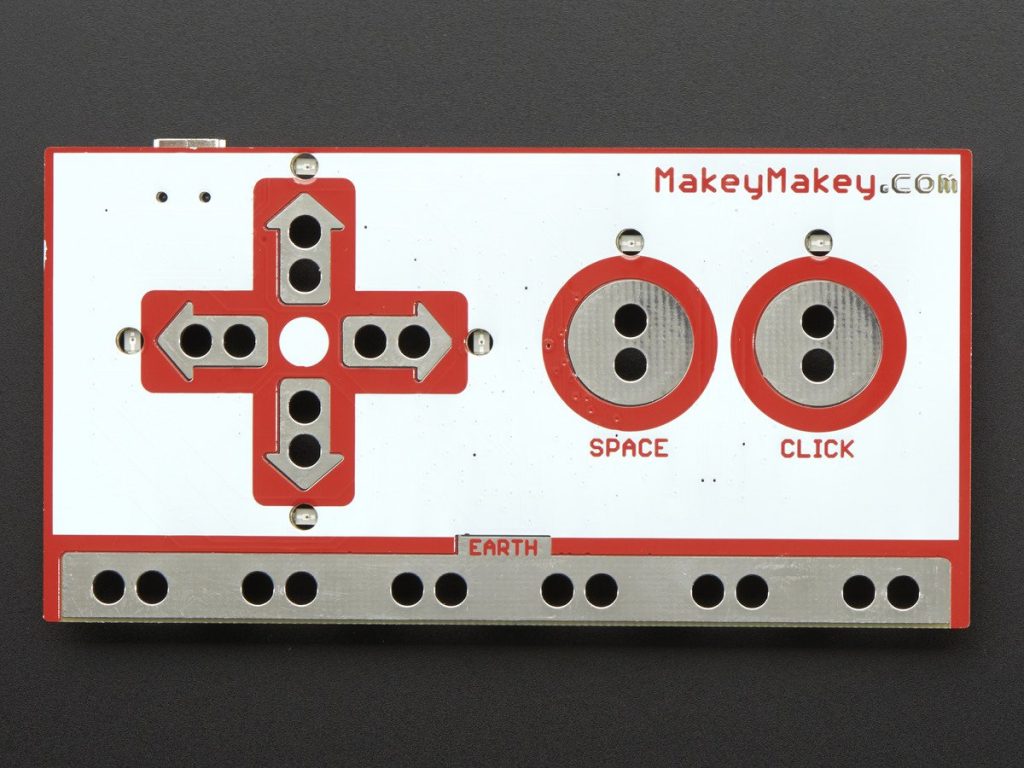
Com ja deus saber, la placa Makey funciona tancant un circuit elèctric entre les FLETXES, l’SPACE (espai) o CLICK (clic del ratolí) amb EARTH (terra)
 |
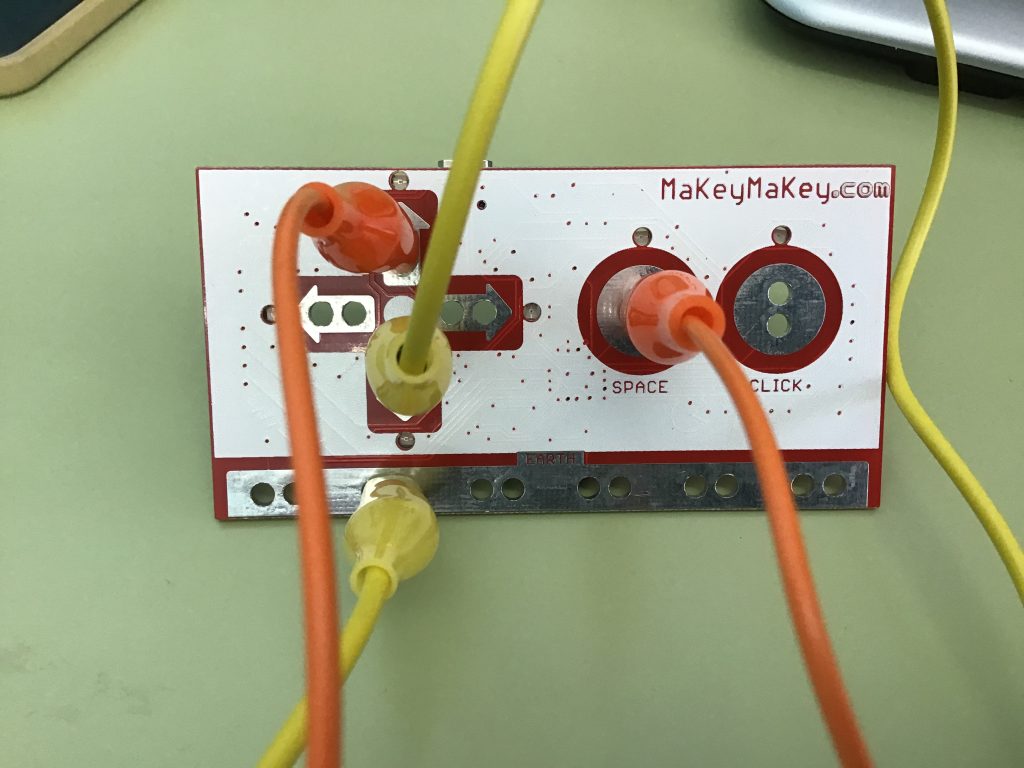 |
| Placa Makey-Makey | Cable groc ben connectat, cable taronja mal connectat |
Així doncs, connectarem els quatre elements conductors que hàgim escollit, un a cada fletxa utilitzant els cable de colors que hi ha al kit Makey-Makey i el cable connectat a EARTH ens els guardarem per nosaltres. Aquest cable EARTH haurà d’estar en contacte permanent amb la nostra pell per a que el sistema funcioni.
Un cop tinguem els quatre elements connectats i la toma de EARTH en contacte amb la nostra pell, ja podem connectar la placa Makey-Makey a l’ordinador utilitzant el cable USB que hi ha al kit. Aquesta és la manera correcta de connectar la placa amb l’ordinador
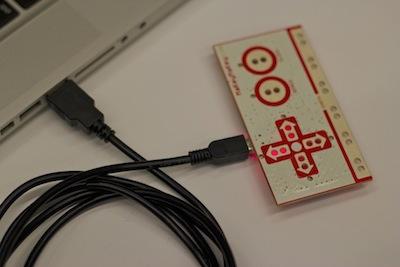
Què passa ara si fem clic a la bandera verda d’Scratch i toquem un dels quatre elements conductors que hem connectat a la placa Makey-Makey? Series capaç d’arribar fins al final del laberint utilitzant aquests sistema? Som-hi!!!!
Taller 4: Apps de pensament computacional
Ubicació: Aula de cinquè
Descripció: En aquest taller podràs “jugar” a alguns dels jocs introductoris a la programació per blocs. Caldrà que tu mateix descobreixis com funcionen per anar avançant. Escull l’activitat o activitats que desitgis. No cal seguir cap ordre establerts ni fer-les totes.
Code.org
Format: web
Dispositiu necessari: Tauleta, ordinador o pantalla Promethean, sempre mitjançant Google Chrome.
Adreça d’internet: https://code.org/ però et recomano que vagis directament a https://studio.code.org/s/course2/stage/3/puzzle/1 per a la primera activitat, tot i que hi ha activitats prèvies. Si els teus alumnes no saben llegir o llegeixen amb dificultat, pots optar per aquestes activitats dissenyades per a alumnes pre-lectors.
Lightbot Hour
Format: app
Dispositiu necessari: Tauleta, o pantalla Promethean, descarregant l’app
Adreça d’internet: https://play.google.com/store/apps/details?id=com.lightbot.lightbothoc
Codi QR de l’app:

Scratch Jr
Format: app
Dispositiu necessari: Tauleta, o pantalla Promethean, descarregant l’app
Adreça d’internet: https://play.google.com/store/apps/details?id=org.scratchjr.android
Codi QR de l’app:

SpriteBox
Format: app
Dispositiu necessari: Tauleta, o pantalla Promethean, descarregant l’app
Adreça d’internet: https://play.google.com/store/apps/details?id=com.lightbot.SpriteBoxCoding
Codi QR de l’app:

Run Marco!
Format: app
Dispositiu necessari: Tauleta, o pantalla Promethean, descarregant l’app
Adreça d’internet: https://play.google.com/store/apps/details?id=com.allcancode.runmarco
Codi QR de l’app:

Bee-bot!
Format: app
Dispositiu necessari: iPad
Adreça d’internet: https://itunes.apple.com/us/app/bee-bot/id500131639?mt=8
Codi QR de l’app:

Blue-bot!
Format: app
Dispositiu necessari: Tauleta, o pantalla Promethean, descarregant l’app
Adreça d’internet: https://play.google.com/store/apps/details?id=air.BlueBot
Codi QR de l’app:

codeSpark Academy: Kids Coding
Format: app
Dispositiu necessari: Tauleta, o pantalla Promethean, descarregant l’app
Adreça d’internet: https://play.google.com/store/apps/details?id=org.codespark.thefoos
Codi QR de l’app:

Code Karts Pre-coding for kids
Format: app
Dispositiu necessari: Tauleta, o pantalla Promethean, descarregant l’app
Adreça d’internet: https://play.google.com/store/apps/details?id=com.edokiacademy.babycoding
Codi QR de l’app:

Taller 5: Disseny 3D
Ubicació: Aula d’informàtica
Descripció: Podem definir el disseny 3D com el procés digital pel qual es crea un objecte en tres dimensions que després serà portada al món real amb una impressora 3D. AL mercat hi ha diverses opcions d’impressió en 3D en relació al tipus de procés i al material que s’utilitza.
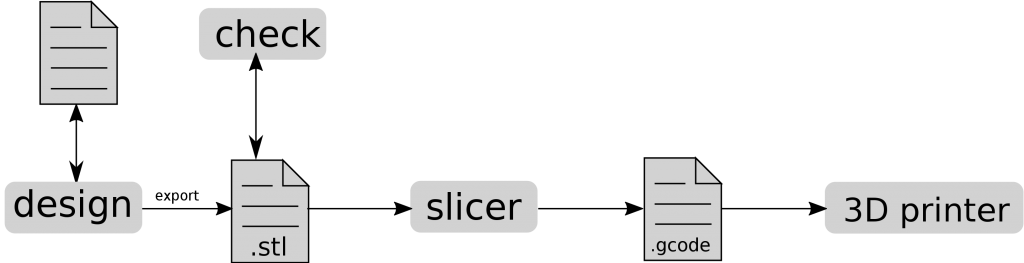
Per entendre el procés que fa possible que una idea es transformi en un objecte real és el següent:
- Disseny (design) de l’objecte: començant amb les especificacions de l’objecte i emprant programari de disseny es crea la forma de l’objecte. En acabar el disseny, l’objecte se sol exportar en format STL. Aquest format conté la descripció de les cares de l’objecte, en forma de conjunt de triangles.
- Verificació i correcció del model: és convenient verificar que l’objecte en el fitxer .stl compleix les característiques necessàries per a ser imprès en 3d.
- Tall de la descripció de l’objecte en capes: mitjançant un programari tallador (slicer) el sòlid és descompost en una pila de capes planes, per a posteriorment descriure cada una de les capes com una seqüència de moviments, que es correspondran amb els moviments del capçal de la impressora 3D, làser de fixació o equivalent. Aquesta informació es desa en un fitxer gcode
- Impressió: el fitxer gcode és carregat en la impressora (via usb, wifi, targeta de memòria, …) i aquesta comença la construcció de l’objecte.
- Acabat del object: en aquesta etapa s’eliminen els suports i altres elements afegits i es retoca l’objecte per possibles imperfeccions.
Conèixer Tinkercad
Tinkercad és un programa online i gratuït per al disseny en 3D, tot i que té altres funcionalitats com el disseny de circuits.
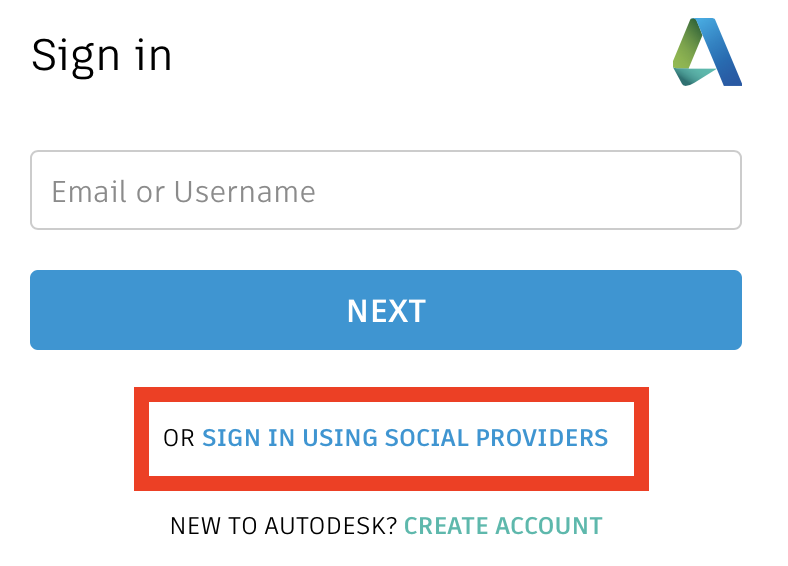
Per poder accedir a l’aplicació no cal donar-se d’alta com a usuari nou, ja que disposa d’un API de Google, una eina que verifica la identitat de l’usuari simplement amb el seu compte de correu electrònic de Google i la seva paraula de pas. L’empresa beneficiària de l’API no disposa mai de les dades dels usuaris, sinó que confia de les credencials de Google, que és qui si que té les dades. Amb aquesta utilitat, un cop accedim a Tinkercad hemd e clicar a SIGN IN (accedir) situat a la part superior dreta de la pantalla.
A la pantalla següent, hem de seleccionar SIGN IN USING SOCIAL PROVIDERS (Accedir utilitzant proveïdors de xarxes socials) i seleccionarem GOOGLE i accedirem amb la nostra adreça de correu electrònic de @gmail.com, @xtec.cat o @escolasaavedra.cat
Finalment, un cop hem accedit a panell incial veurem aquesta pantalla
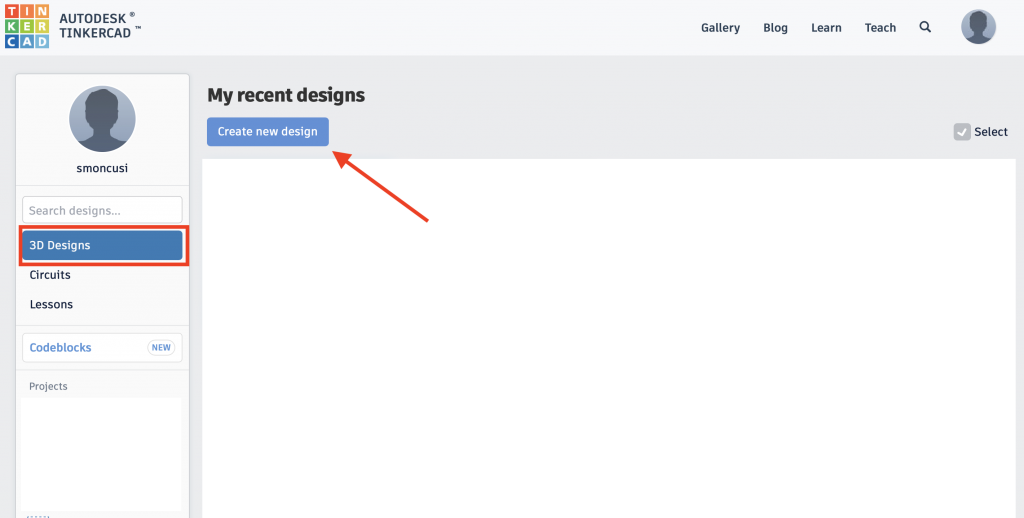
Ens haurem d’assegurar que tenim seleccionat 3D DESIGN (Disseny 3D) a la part esquerra de la pantalla i accedirem a fer el primer disseny clicant a CREATE NEW DESIGN (Crear un nou disseny). Aleshores accedirem a l’àrea de treball.
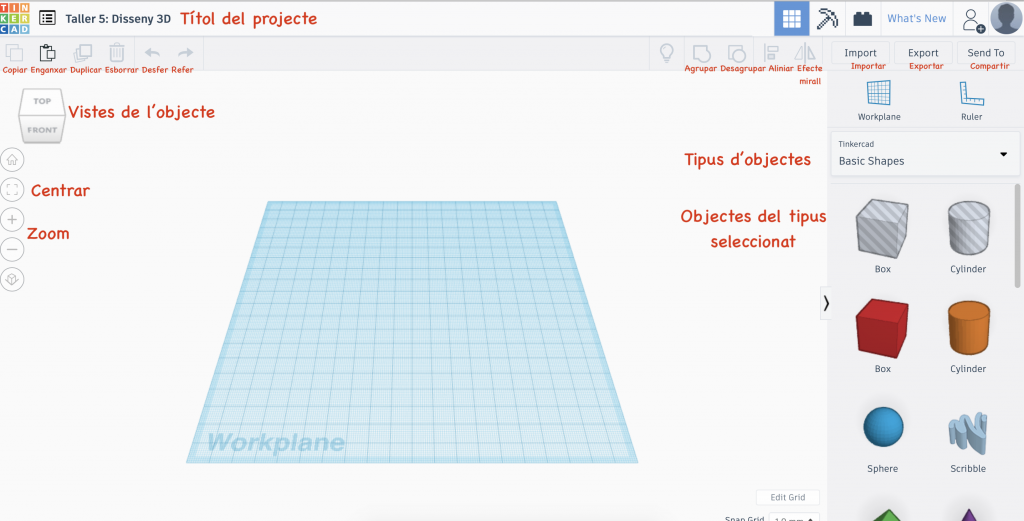
Creació del disseny amb Tinkercad
Per crear des de zero qualsevol objecte, s’han d’utilitzar els elements del menú lateral dret i anar-los combinant conjuntament.
Visualitzant aquest video podràs aprendre com fer el teu primer disseny
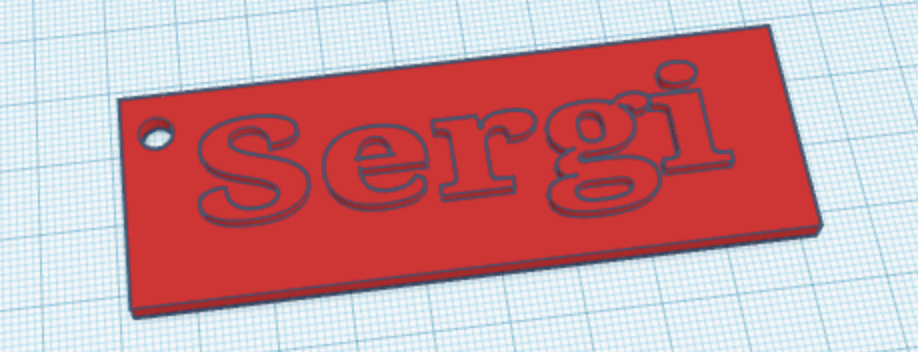
Amb aquesta informació sabries crear un clauer amb el teu nom?
Hauries d’utilitzar un cub de 90x30x3mm, un text de 70x20x5mm sobreposat al cub i un cilindre buit de 5×5 de base i alçada indiferent ubicada en un racó. Un cop tots els elements han estat ubicats, s’han d’agrupar.
Aquí tens un exemple: