



Descripció
En aquesta sessió rebrem una adreça de correu corporativa escolar usuari@escolasaavedra.cat i poder accedir als serveis GSuite (GMail, GDrive, GDocs, GCalendar, GSites, Youtube, GMaps, …). Amb aquest usuari també podrem accedir al nodes de l’escola www.escolasaavedra.cat i aprendrem a escriure articles.
Act 1: Usuari@escolasaavedra.cat
Obre la pàgina https://mail.google.com/mail i escriu el correu escolar que se t’ha facilitat en aquesta sessió i accedeix-hi amb la paraula de pas associada. Un cop dins el teu compte, i de manera predeterminada ja que és el primer cop que hi entres, estaràs obligat/da a canviar la paraula de pas. Tria’n una que reuneixi aquestes condicions:
- Tingui almenys vuit caràcters
- Contingui nombres i lletres
- Almenys una de les lletres ha de ser majúscula i almenys una ha de ser minúscula
- Almenys un dels caràcters ha de ser especial (@ # $ % & * < > ? ¿ = €)
Ara ja disposes de tots els serveis que ofereix Google Suite for Education i d’altres que aniràs descobrint amb el pas de les sessions.
Act 2: Accedir a Nodes
Ara accedirem a l’interior del nodes de l’escola amb el nostre usuari i contrasenya, per tal de fer això, fes clic sobre la paraula ENTRA que hi ha a la part superior dreta, fes clic sobre el logo de google que apareixerà i valida’t amb el teu usuari i paraula de pas que has generat a l’activitat 1.
Act 3: Crear un article
Un cop validats és el moment de fer el nostre primer article al nodes de l’escola. Sempre és més atractiu un article que va acompanyat d’imatges, ja sigui fixes o en moviment.
Com els bons xefs de l’alta cuina, abans de posar-se mans a l’obra hem de tenir els ingredients a punt i, sobretot, llestos per posar al foc, això vol dir, per exemple, tenir la ceba talladeta, les patates pelades o la verdura neta. En el nostre cas, el que haurem de preparar és, d’una banda el text i de l’altra les imatges que adjuntarem. Nodes no deixa penjar imatges amb una mida superior a 2Mb ni videos de més de 10Mb. Això vol dir que les imatges preses amb qualsevol dels nostres mòbils o amb una càmara digital de 2Mpx ja són capaces de fer imatges de més de 2Mb, fet que ens obliga a haver de reduir el tamany o la resolució de les imatges, entenent per tamany la mida en cm2 i per resolució la quantitat de punts de llum que hi ha en cada unitat d’espai de tamany. Pel que fa als videos, si volem penjar un video de més de 10Mb haurem de fer-lo arribar a la Comissió TAC per a que el pengi al Youtube de l’escola i ens tornarà un codi <embed> que haurem d’enganxar al nostre article. Però, som-hi, anem a reduir les imatges de pes (reducció de Mb)
Activitat 3.1: Reduir imatges
Per reduir el pes en Mb de les imatges, ho podem fer tot de cop, sense por a perdre les originals. Per a fer això haurem d’anar a la unitat de FOTOS i entrar a la carpeta “0 Edició d’imatge i video” –> F:\0 Edició d’imatge i video
Aquí hi trobarem dos fitxers executables que ens ajudaran a reduir les imatges o a juntar videos en cas que tinguem trossos d’una mateixa activitat. Però centrem-nos en les imatges.
Primer de tot copiarem el fitxer imatge.exe (o simplement imatge en funció de les opcions de visualització del nostre ordinador) i l’enganxarem a qualsevol lloc del nostre ordinador. Un bon lloc és l’escriptori. Un cop copiat i enganxat l’executarem fent-hi doble clic i ens apareixerà una finestra com aquesta.
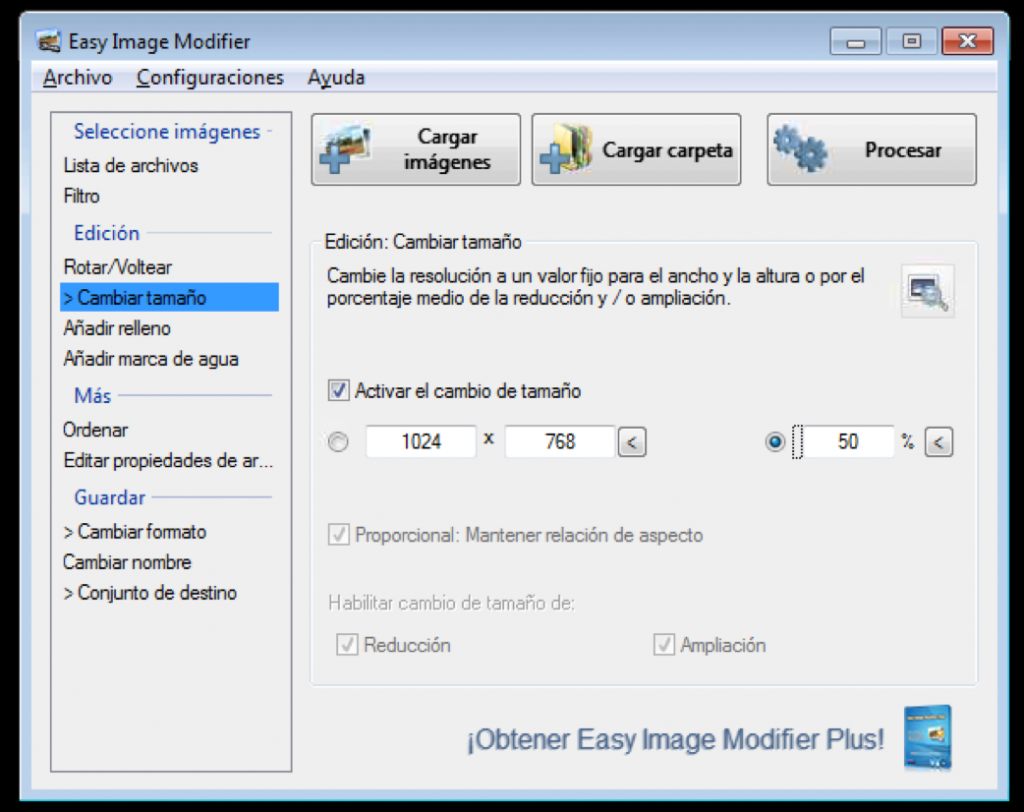
Aleshores haurem de fer clic a CARGAR IMÁGENES, ens sortirà una finestra emergent on haurem de buscar la carpeta on tenim les imatges i les seleccionarem totes. Per fer-ho, fem clic a la primera i quan es posi en un marc blau, premem la tecla SHIFT (majúscules) del teclat i sense deixar de prémer-la, fem clic a la última. D’aquesta manera totes les imatges quedaran amb fons blau. Si no volem triar totes les imatges de la carpeta sinó que en volem unes quantes, premem la tecla CRTL i mentre la mantenim premuda anem fent clic sobre les imatges que ens interessa reduir de tamany.
Un cop seleccionades totes les imatges fem clic a OBRE i, com es veu a la imatge superior, fem clic a CAMBIAR TAMAÑO, posem el tic a ACTIVAR EL CAMBIO DE TAMAÑO i la rodoneta a 50%. Un cop fet, cliquem a PROCESAR i el programa crearà una còpia de les imatges seleccionades reduïdes al 50% del tamany en cm2 i a més del 80% del pes en Mb i les ubicarà en una carpeta anomenada OUTPUT a l’escriptori del nostre ordinador. Aquestes imatges ja les podem importar a la mediateca de nodes o crear un carrussel.
Activitat 3.2: Crear un carrusel
Un carrusel és la millor manera de posar moltes fotos en un article, ja que en un mateix espai aniran passant una rere l’altra automàticament o a petició de l’usuari que visualitza l’article on està inserit. Ara crearem un carrusel i el reservarem per quan sigui el moment de redactar l’article.
Per crear el carrusel hem hagut de validar-nos a nodes amb el nostre usuari i paraula de pas, clicar a ESCOLA SAAVEDRA de la franja superior negra, TAULER, seleccionar CARRUSELS del menú lateral esquerre i fer clic a AFEGIR per crear el nostre carrusel. Ens apareixerà aquesta pàgina.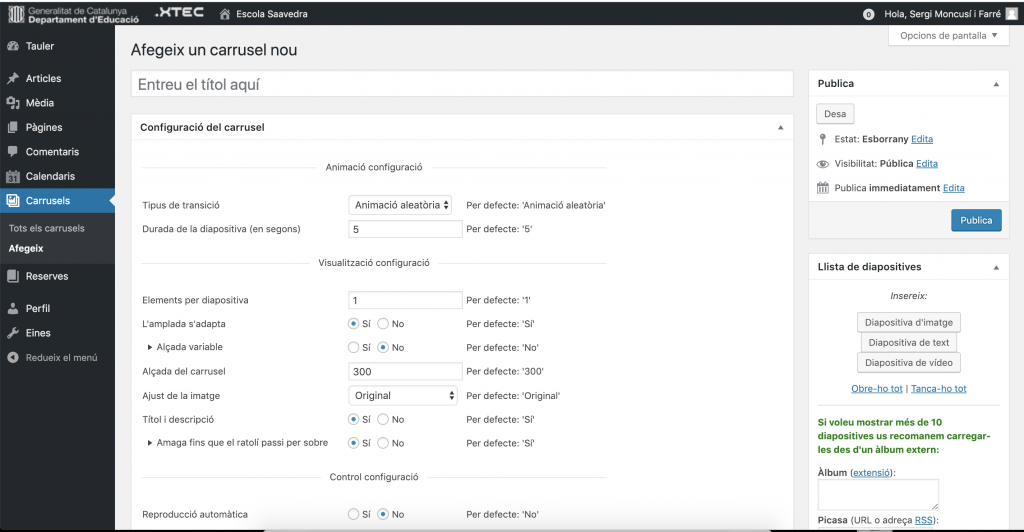
Aquí no cal tocar cap dels paràmetres de configuració, ja que ja estan configurats per defecte, i li posarem un títol (que no apareixerà públicament enlloc) a l’apartat ENTREU EL TÍTOL AQUÍ. Recomano posar la data en format invers a l’inici (per exemple 190118 pel dia 18 de gener de 2019) i el curs dels alumnes al darrere de tot. Així serà localitzable fàcilment.
Un cop el títol està posat, fem clic a DIAPOSITIVA D’IMATGE i ens apareixerà la finestra de la mediateca. Allí hi haurem d’arrastrar tota la carpeta OUTPUT creada anteriorment i clicar a SELECCIONA. Així se’ns tancarà la finestra de la mediateca i tornarem a la finestra dels carrusels. Ara ja haurà arribat el moment de PUBLICAR i un cop fet, al lloc on hi ha la paraula PUBLICA hi apareixerà ACTUALITZA. Si és així ja està el carrusel creat i llest per ser inserit al nostre futur article.
Activitat 3.3: Redactar un article
Per crear l’article haurem de clicar a ARTICLES de la franja superior negra i un cop redirigits farem clic a AFEGEIX per a que se’ns mostri la següent pàgina.
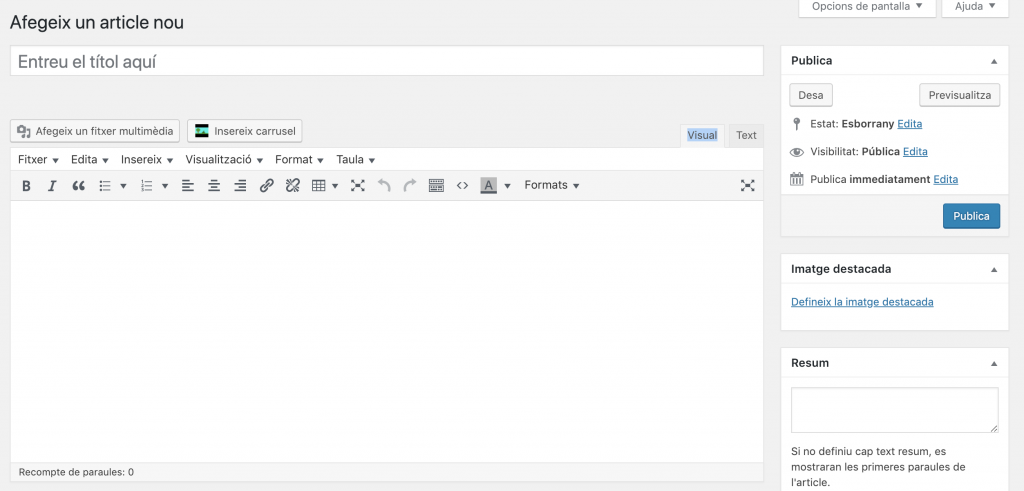
Primer de tot posarem el títol a l’article (aquest, al contrari del carrusel, si que serà visible per tots els visitants), així que cal posar un titular ben aclaridor on posa ENTREU EL TÍTOL AQUÍ.
Per redactar el cos de l’article, primer de tot haurem d’assegurar-nos que estem a la vista VISUAL i no a la TEXT. Aquest fet és important de cara a poder escriure el text amb comoditat.
Així doncs, sota la barra d’eines podrem començar el redactat del nostre article. Un cop finalizats tots els paragrafs de text hi incrustarem el carrusel que hem creat abans fent clic a INSEREIX CARRUSEL. Per defecte, la llista de carrusels a afegir està ordenada de més recent a més antic, així que el nostre serà el primer de la llista. Fem clic a INSEREIX CARRUSEL de nou i ens apareixerà un text entre claudàtors al cos de l’article similar a:
[ slideshow _ deploy id = ‘ 64595 ‘ ]
Aquest és el codi d’inserció del carrusel, que mentre estem editant l’article veurem al lloc de les imatges, però que quan el publiquem veurem les imatges i no el text.
Sota el calaix del text de l’article hi ha el de les CATEGORIES, on escollirem les que ens interessin. Tots els articles haurien de tenir, almenys, les categories GENERAL, ESCOLA SAAVEDRA i PORTADA.
A la part dreta de la pàgina hi ha altres calaixos, com ara PUBLICA, PARÀMETRES, IMATGE DESTACADA, RESUM i ETIQUETES. L’ordre d’aquests calaixos pot variar segons l’usuari, però es poden ordenar a criteri de cadascú. Recomano aquest ordre.
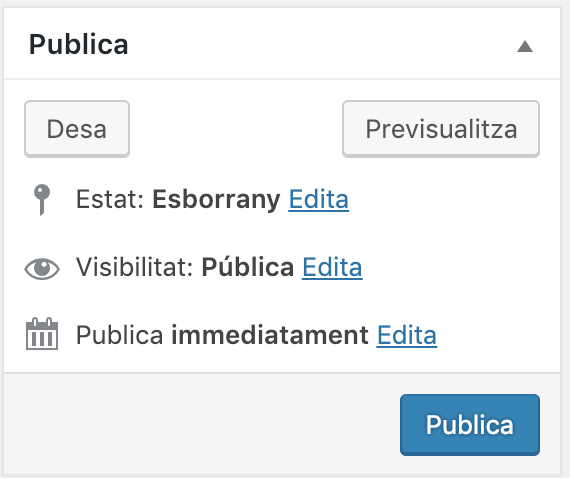
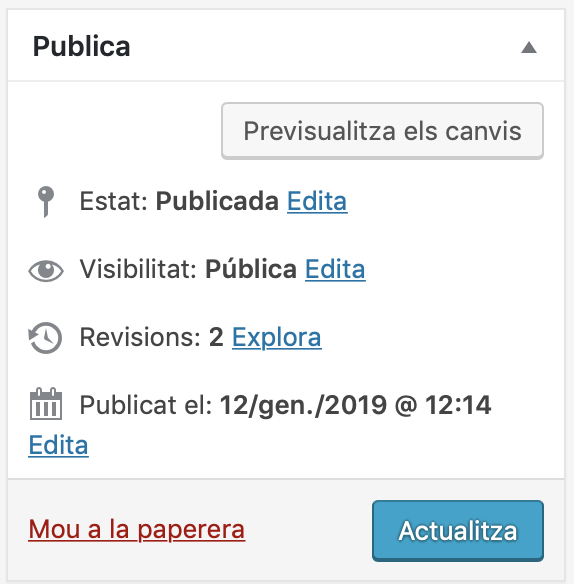
Al calaix PUBLICA hi podem trobar diferents opcions, les més destacades són DESA, per si volem desar la feina però que no sigui pública al web encara, i PUBLICA, que és on haurem de fer clic si volem que es faci visible per a tot usuari d’internet que visiti www.escolasaavedra.cat.
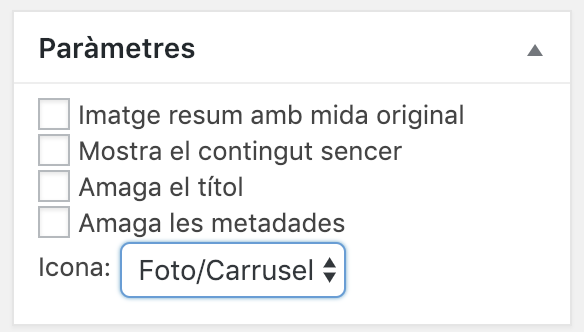
Al calaix PARÀMETRES, deixarem les quatre opcions en blanc i al menú desplegable escollirem una icona segons el tipus de contingut que hi hem adjuntat. Les més habituals són: FOTO/CARRUSEL i VIDEO.
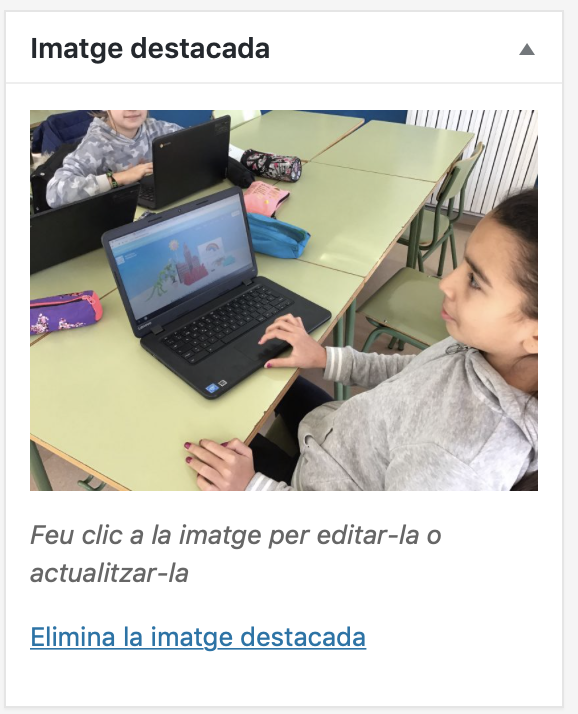
Al calaix IMATGE DESTACADA hi adjuntarem una imatge de la mediateca que serà la que es veurà com a resum a la portada del web. Simplement haurem de fer clic a DEFINEIX LA IMATGE DESTACADA, seleccionar-la d’entre les que ja tenim a la mediateca i tornar a clicar a DEFINEIX LA IMATGE DESTACADA.
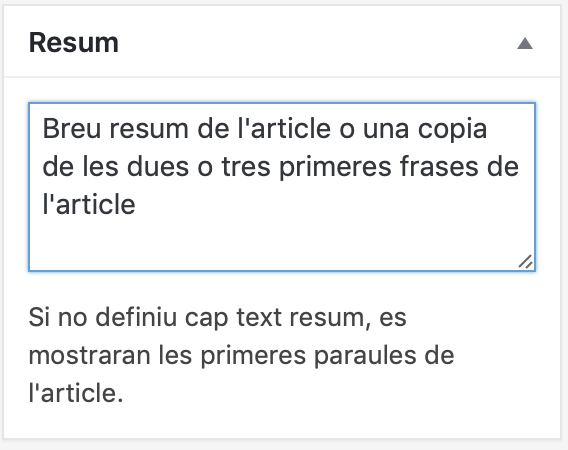
Per últim, al calaix RESUM hi posarem un resum de dues o tres línies del contingut de l’article, que serà el que es veurà a la portada abans que els visitants entrin a llegir la notícia sencera. També podeu fer un copiar/enganxar de les dues o tres primeres línies de l’article.
No feu cas de l’advertència que diu “Si no definiu cap text resum, es mostraran les primeres paraules del l’article”, ja que si deixem aquest calaix en blanc, no visualitzarem correctament el resum de l’article a la portada de nodes.
Ja finalment només queda fer clic a PUBLICA del calaix PUBLICA fins que aquest canviï a ACTUALITZA.
Arribats a aquest punt ja hem fet el nostre primer article visible a tot el worldwide.
BonusTrack
Un bon recurs per l’ús de la PDI a l’aula és el que ofereix www.classroomscreen.com
Multiplataforma, online i en català, classroomscreen és una bona eina amb la que complementar les nostres sessions 3.0
Tasca
Com a tasca individual de la sessió d’avui, cal que redactis un article sobre alguna de les activitats que realitzes a l’aula amb els alumnes, la documentis amb imatges fotogràfiques i les adjuntis en un carrusel a l’article.
Un cop l’hagis redactat i publicat, copia l’adreça de l’article i enganxa’l en aquest formulari
Formulari de la Tasca de la Sessió 1
Valoració
Un cop acabada la sessió de formació i la tasca encomanada, pots valorar-la anònimament i voluntària.