



Descripció
En aquesta sessió aprendrem a utilitzar els recursos, o almenys alguns d’ells, dels que ofereix el nou panell interactiu Promethean Active-Panel iSeries 4K UHD instal·lats a l’escola en relació a la Transformació Digital educativa del Departament d’Educació.
Característiques tècniques
El ActivPanel modeo 75″ 4K permet fins a deu punts simultanis de contacte. La capacitat multiusuari al ActivPanel depèn de l’aplicació i el sistema operatiu utilizats.
CPU: Realtek RTD1295 Quad Core fins a 1.4 GHz
GPU: ARM T820; fins a 4K @ 60Hz
RAM: 2 GB DDR4
Emmagatzematge intern: 16 GB
Conectivitat Ethernet: x1 RJ-45 (10/100/1000Mbps)
Wi-Fi® & Bluetooth: IEEE® 802.11a/b/g/n inalàmbrica 802.11AC 2×2, Bluetooth 4.1
Ports de conectivitat:
2 USB-A 2.0;
1 entrada HDMI;
1 USB-B Touch
Punt de accés HotSpot: Sí
Ports de la part frontal
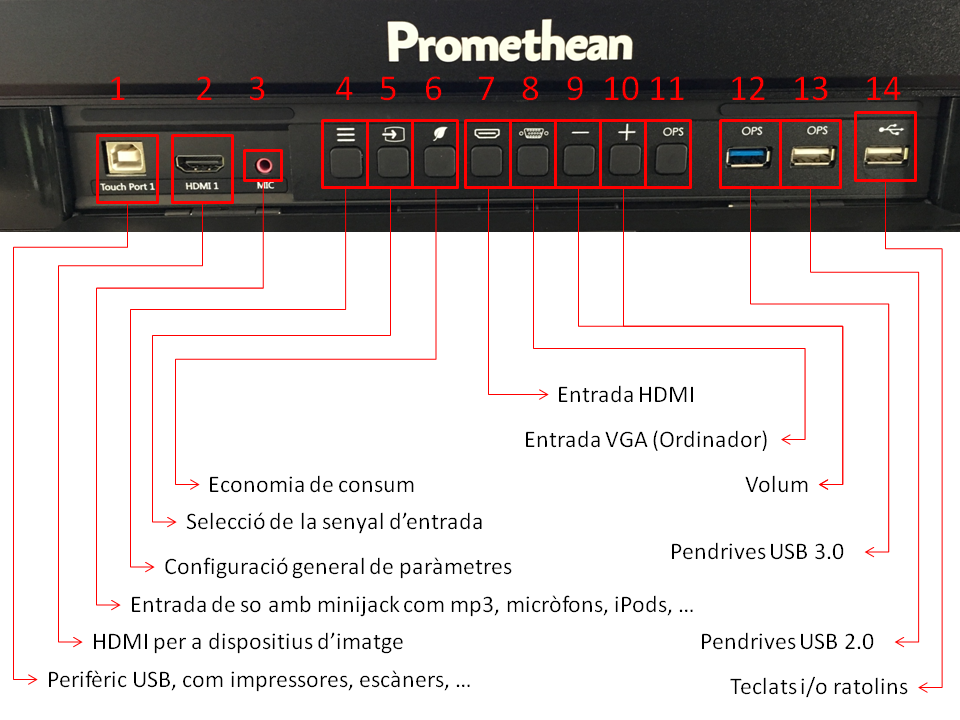
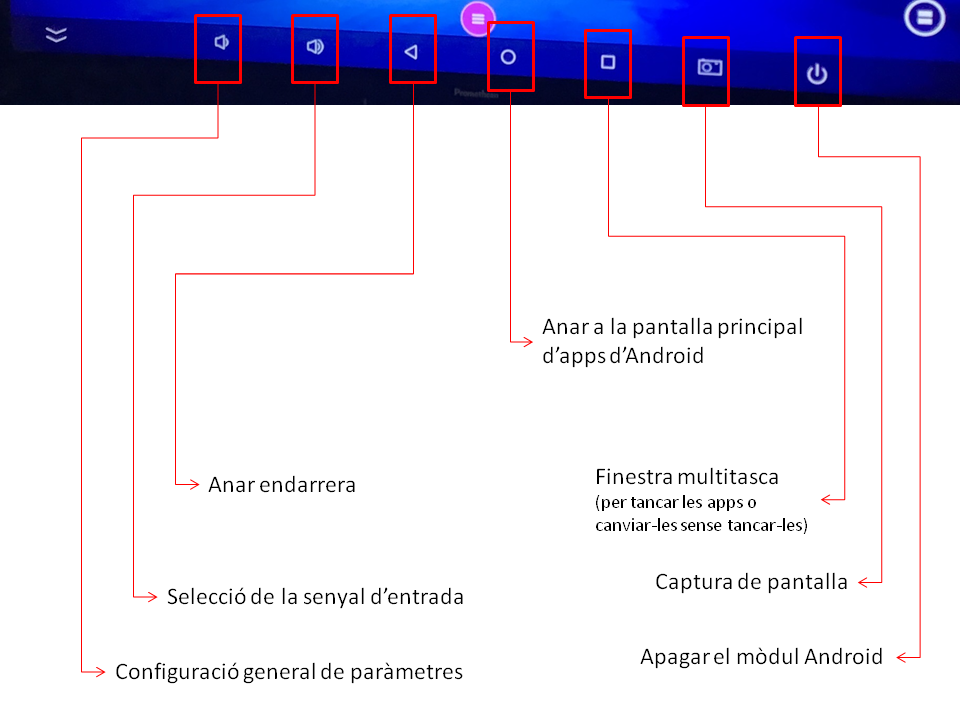
Aquest nou panell porta un selector de funcions a la part baixa de la pantalla, en aquesta imatge es poden veure les funcions de cada botó.
Pantalla com a ordinador
Anteriorment la PDI disponible l’aula era una extensió de l’ordinador, és a dir, el projector del sostre projectava la mateixa imatge del monitor de l’ordinador (efecte mirror) sobre la superfície de la PDI que feia de sensor als clicks. Aquesta PDI calia calibrar-la sovint per fer coincidir la imatge amb el punt del clic.
Amb la nova Promethean Active-Panel 4K UHD ja no tenim el projector al sostre, sinó que la imatge i el sensor tàctil estan al mateix dispositiu, fet que evitarà el calibratge tan sovint.
Per poder utilitzar aquesta funció haurem de seleccionar l’entrada de senyal a la tecla ENTRADA VGA (8) dels ports frontals de la Promethean.
Mode autònom
Per activar el mode autònom de la pantalla i que funcioni autònomament sense dependre de l’ordinador de la classe cal tocar el botó SELECTOR GENERAL DE PARÀMETRES (4) dels ports frontals i escollir l’opció OPS d’entre les que es mostren. Automàticament tindrem la pantalla en mode autònom.
Utilitzem la pantalla en funció autònoma
Icones del menú principal
Accedim al menú principal tocant aquesta icona que trobarem al centre inferior de la pantalla
Aleshores ens apareixeran quatre icones que tenen les següents funcions:
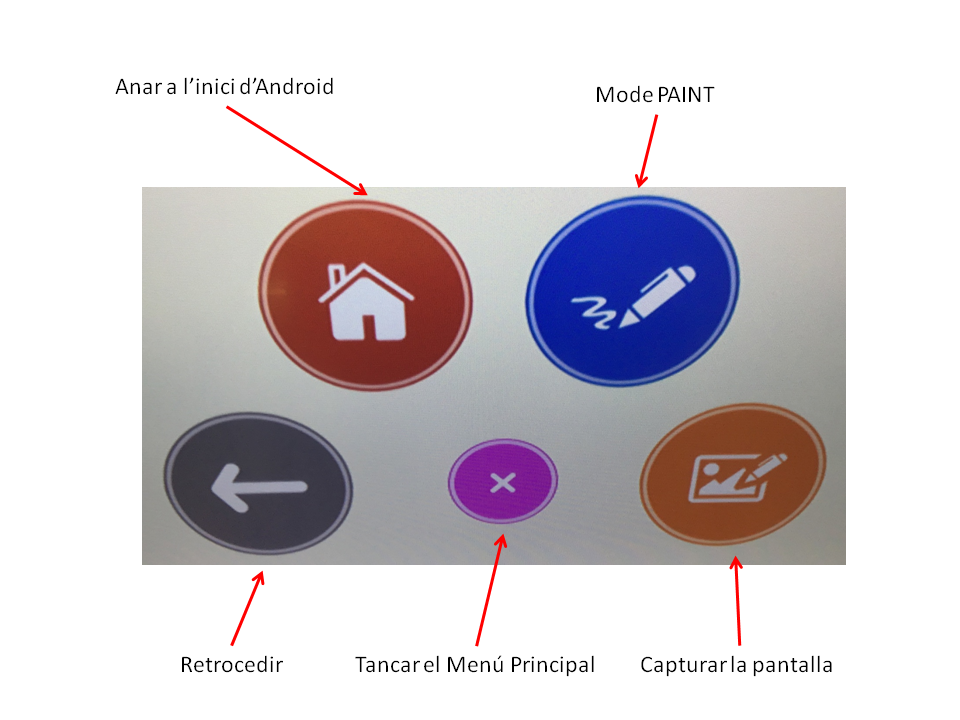
La icona RETROCEDIR ens fa anar a la finestra anterior, sigui quina sigui.
La icona ANAR A L’INICI D’ANDROID ens obre una finestra amb les aplicacions més comunes d’Android que podem utilitzar a la pantalla. Més endavant en veurem les opcions.
La icona MODE PAINT ens obre un programa similar a Microsoft Paint amb la qual poder utilitzar la pantalla com un full en blanc per escriure-hi a mà alçada. Més endavant en veurem les opcions.
La icona CAPTURAR PANTALLA ens transforma en una imatge el que està mostrant a la pantalla i l’insereix al MODE PAINT per a que el poguem editar.
La icona TANCAR EL MENÚ PRINCIPAL amaga aquestes icones.
Icona d’inici d’Android
Com hem dit abans, aquesta icona ens mostra les apps més comunes per poder utilitzar a la pantalla. Aquestes apps són:
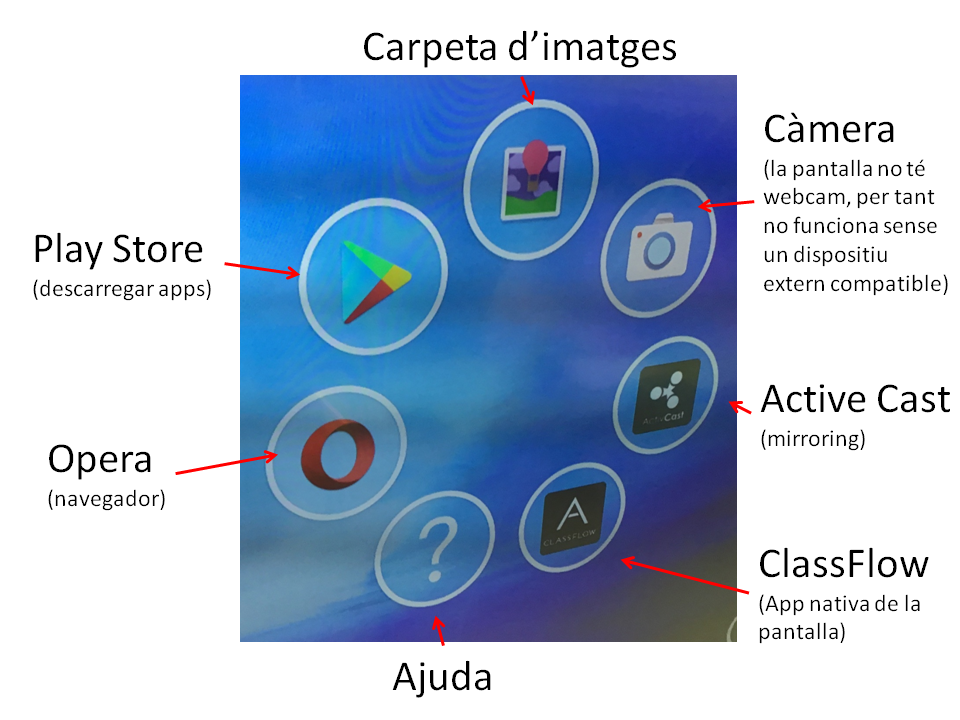
Ajuda
Mostra la secció de FAQ’S
Opera
OPERA és el navegador que la pantalla utilitza com a defecte. El seu funcionament és idèntic a Internet Explorer, Mozilla Firefox o Google Chrome. S’hi poden afegir marcadors, favorits, …
Play Store
El PLAY STORE és la botiga d’Android on descarregar les apps. Algunes són gratuïtes, d’altres de pagament i d’altres són gratuïtes amb parts de pagament.
Per poder descarregar una app només l’hem de cercar i clicar a INSTAL·LA ja que ja tenim el compte obert, amb la seva paraula de pas desada, Però si volem instal·lar una app des d’un ordinador diferent, o remòtament ho podem fer seguint el seguents passos:
- Accedeix a Google Play des del dispositiu que desitgis
- Inicia sessió amb el compte de correu propi de la pantalla de la teva classe (usuari i paraula de pas).
- Cerca l’app que desitgis.
- Veuràs un missatge que diu “Aquesta plicació és compatible amb el teu dispositiu”
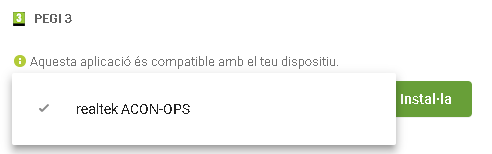
- Fes clic sobre del missatge fins que t’aparegui “REALTEK ACON-OPS”
- Selecciona’l
- Clica a INSTAL·LA
Estiguis al dispositiu que estiguis, aquesta app s’intsl·larà a la pantalla de la classe de la qual hagis iniciat sessió amb correu i paraula de pas.
Adreces de correu de cada pantalla
Cada pantalla té associat un compte de correu @escolasaavedra.cat amb la que baixarem les apps de play.google.com. Cada pantalla té el seu propi ja que si compartissim un mateix compte enre totes les pantalles, les apps descarregades per un mestre a la seva pantalla apareixerien a les pantalles de les altres aules.
Les adreces de correu són:
pantalla1r@escolasaavedra.cat
pantalla2n@escolasaavedra.cat
pantalla3r@escolasaavedra.cat
pantalla4t@escolasaavedra.cat
pantalla5e@escolasaavedra.cat
pantalla6e@escolasaavedra.cat
Les paraules de pas d’aquests comptes de correu us les facilitarà el coordinador TAC del centre.
Carpeta d’imatges
Accedeix a la memòria interna de la pantalla i mostra les imatges que hi ha desades.
Càmera
Aquesta funció està deshabilitada per defecte, ja que la pantalla Promethean no disposa de càmera integrada. Per poder utilitzar aquest recurs cal posar al port USB (14) del panell forntal algun dispositiu de captura d’imatges, com una webcam, una càmera digital, …
ActiveCast
ActiveCast és el duplicador de pantalla de dispositius mòbils, és a dir, per poder visualitzar a la pantalla Promethean allò que estem visualitzant al nostre mòbil, tauleta o dispositiu similar.
Per a utilitzar aquest recurs cal, prèviament, haver descarregat l’app Activecast al nostre dispositiu iOS, Android o ordinador amb navegador Google Chrome on hi instal·larem una extensió.
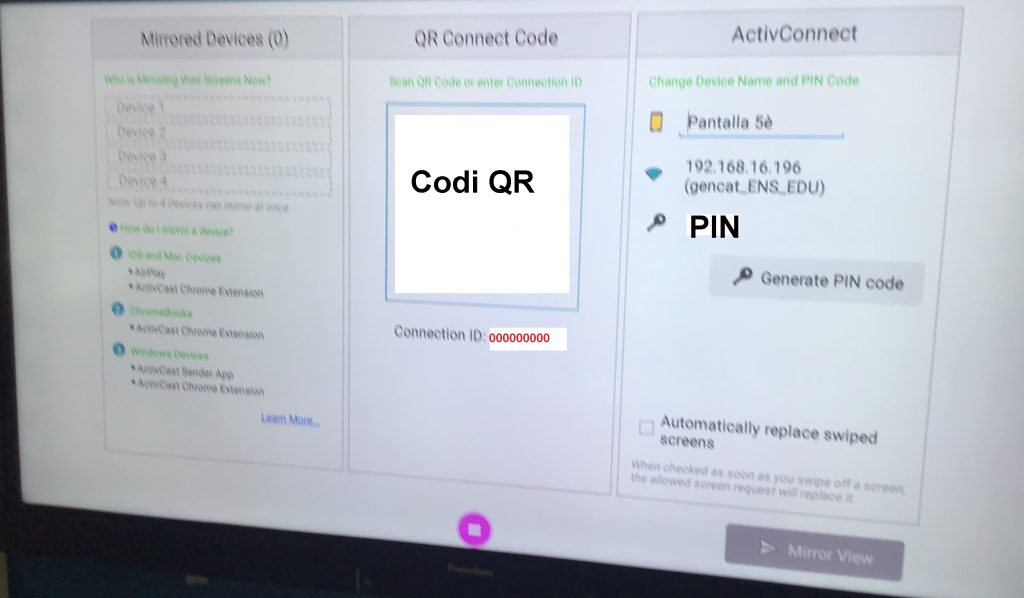
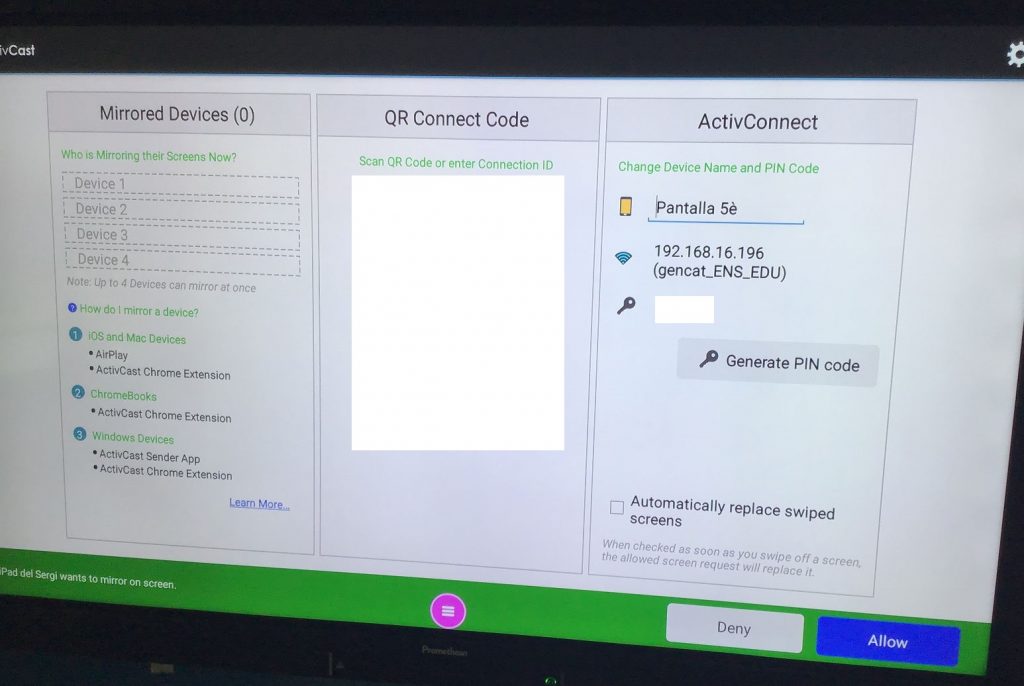
En obrir ActiveCast a la pantalla Promethean ens sortirà aquesta imatge
Aleshores cal obrir l’app del dispositiu mòbil, al qual hi veurem la següent pantalla
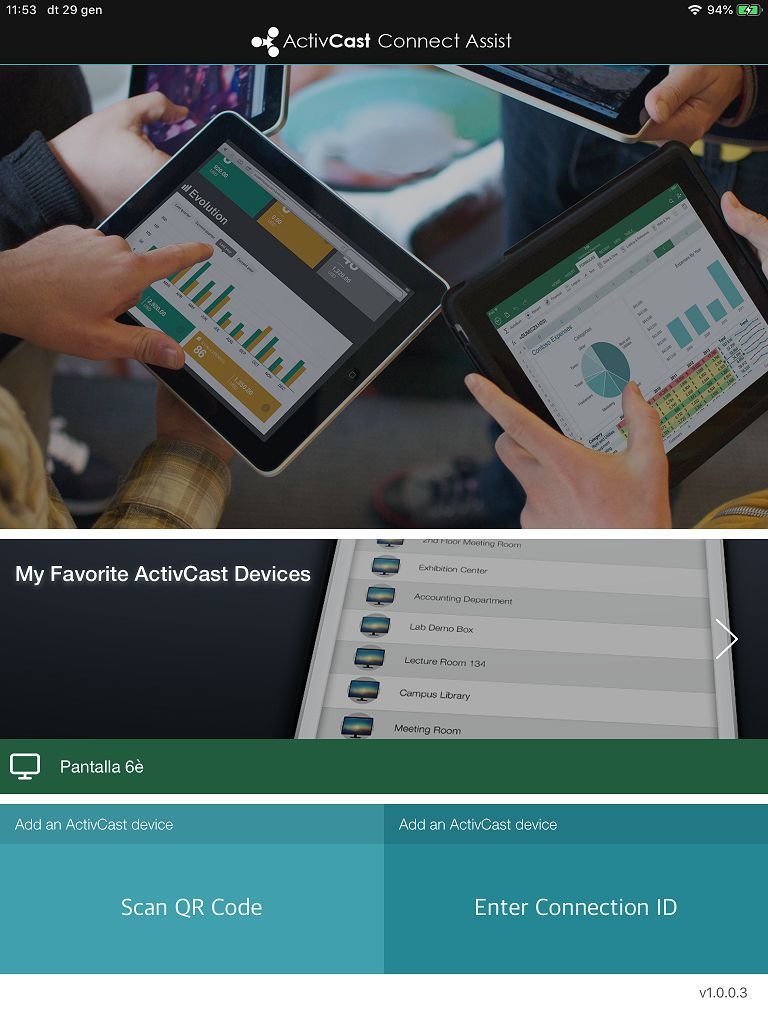
Cliquem a SCAN QR CODE, i se’n obrirà la càmera del mòbil, enfoquem el QR de la pantalla Promethean i se’ns vincularà automàticament un cop hi posem el PIN. Un altre mètode és amb ENTER CONNECTION ID que el tenim escrit sota del codi QR i l’haurem d’escriure manualment. Un cop escrit també ens demanarà el PIN.
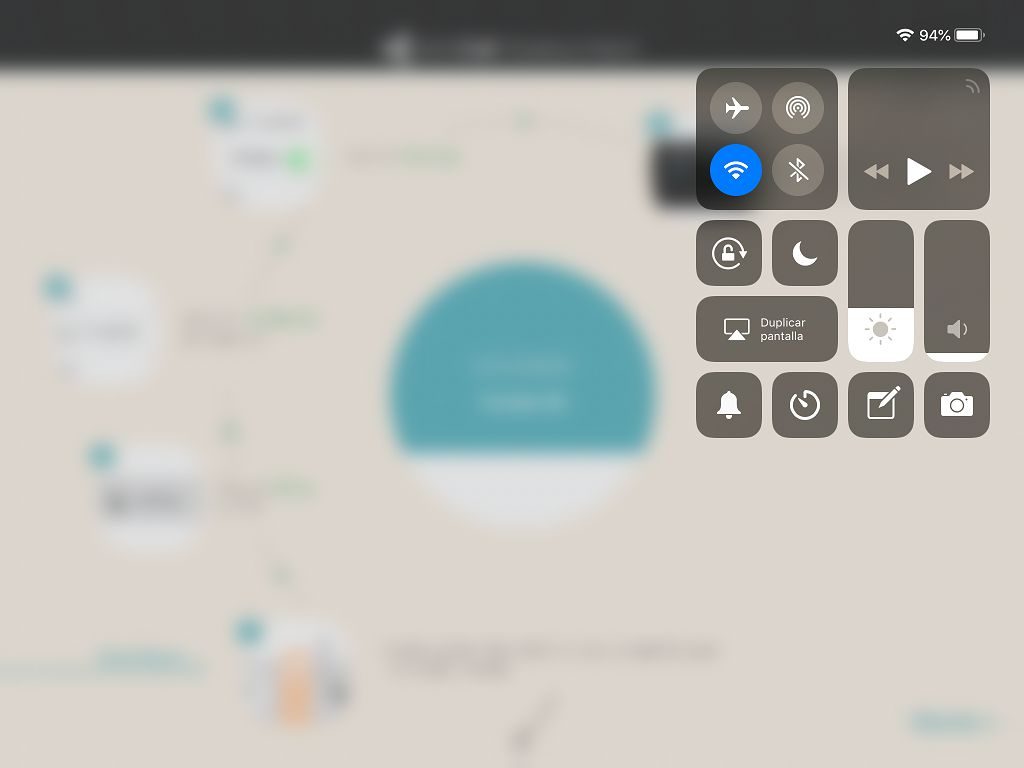
Des del dispositiu mòbil despleguem el menú contextual i seleccionem DUPLICAR PANTALLA i escullim la pantalla que ens interessa.
 |
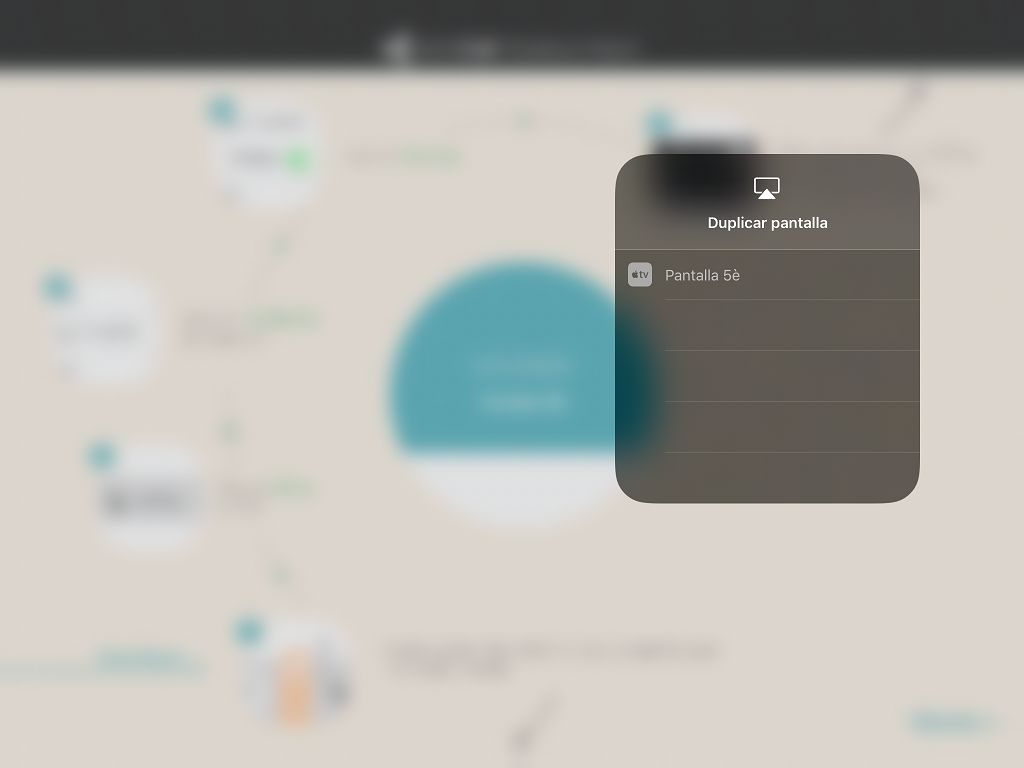 |
Seguidament tornem a la Promethean. A la part inferior dreta hi apareixerà DENY (denegar) i ALLOW (permetre). Seleccionem permetre i immediatament veurem la pantalla del nostre dispositiu mòbil a la Promethean.
ClassFlow
Aquest programa és el nadiu de la pantalla Promethean.
Mode Paint
Amb aquesta app tindrem una pantalla en blanc amb un menú contextual a l’esquerra de la pantalla amb totes les eines per escriure a mà alçada sobre la pantalla. Les eines que podem utilitzar són:
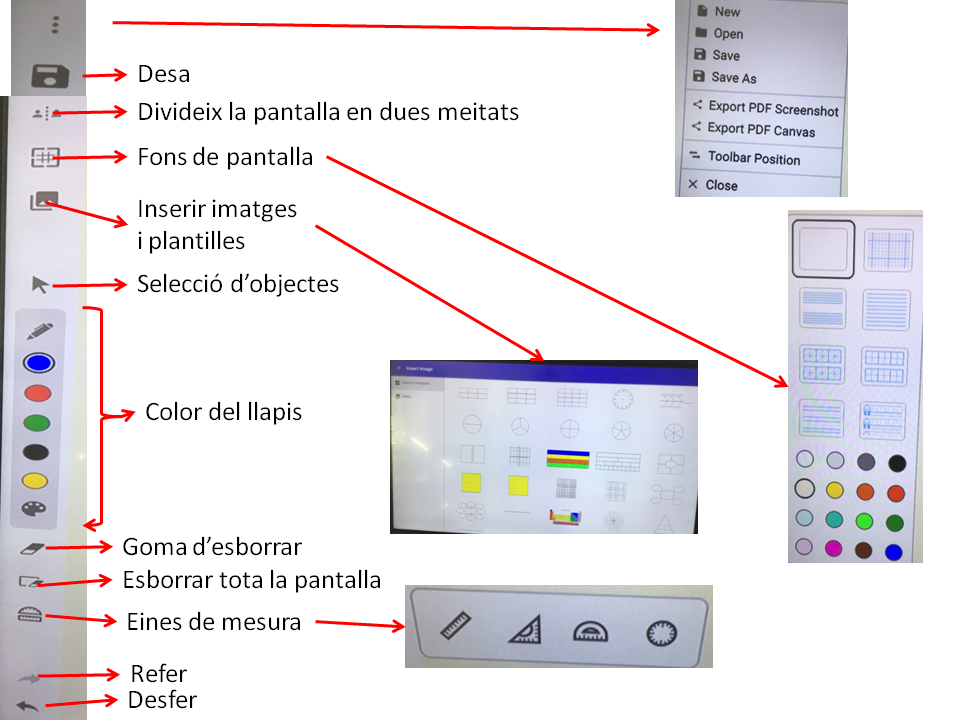
Menú contextual lateral esquerre
Aquesta barra és la que controla les funcions principals de la pantalla en la seva funció multitasca. Aquest menú apareix quan cliquem a l’icona  situada la part inferior esquerre. Aleshores se’ns obre el menú lateral següent amb les següents utilitats:
Veure un emmagatzematge extern o unitat de xarxa
Si tenim algun document en un disc dur extern i el volem projectar a la pantalla l’hem de connectar a un dels dos ports OPS del frontal (12 o 13) en funció del color del USB que tinguem.
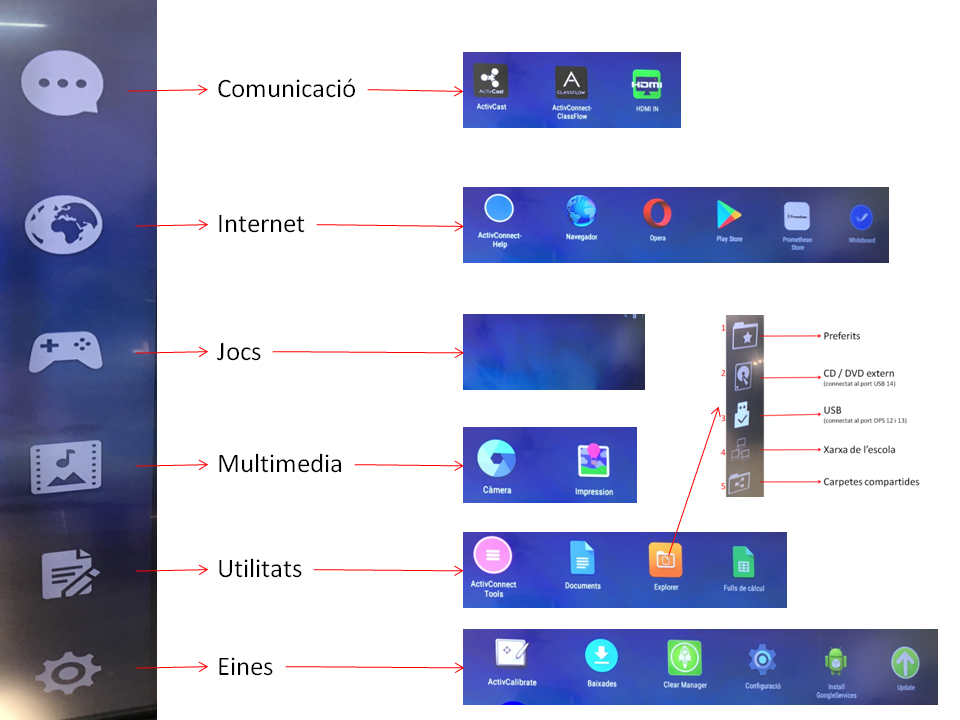
Aleshores toquem l’icona i seleccionem l’icona del UTILITATS del menú contextual lateral a l’esquerra de tot. Seguidament ens apareixeran unes apps a la part principal de la pantalla i hem de triar EXPLORER. Un cop seleccionat EXPLORER ens apareixeran cinc opcions per obtenir dades de l’exterior.
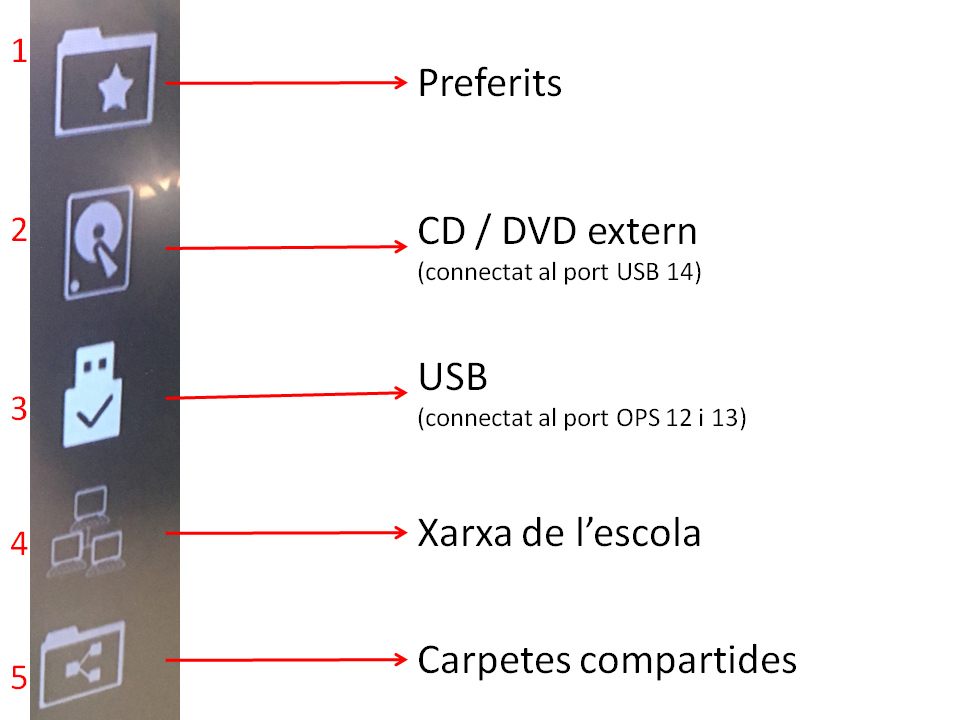
1.- Qualsevol unitat configurada com a preferida (amb l’estrella) apareixerà en aquesta carpeta. Serveix per anar més rpaìd a l’hora de seleccionar unitats que es fan servir molt sovint
2.- Si connectem un lector de CD o DVD externs al port USB (14) l’haurem de venir a buscar aquí per a poder-lo visualitzar.
3.- Qualsevol pen drive connectat al port OPS (12 i 13) el podrem executar des d’aquí.
4.- Per accedir al servidor de l’escola mitjançant el protocol samba. Ja hi ha configurades tres unitats de xarxa (mestres, T i la del mestre tutor de l’aula). En cas de voler-n’hi afegir alguna cal utilitzar el protocol SMB i la IP del destí.
5.- Accedeix a la xarxa de l’escola, les unitats externes connectades, el protocol SMB i el protocol NFS. Aquest últim no l’utilitzarem ja que no tenim cap recurs a l’escola que necesiti d’aquest protocol d’accés.
Menú contextual inferior
Aquesta barra és la que controla les funcions principals del mòdul android en la seva funció multitasca. Aquest menú apareix quan fem lliscar el dit des de la part inferior de la pantalla cap amunt.
BonusTrack
Thingiverse
El web Thingiverse és un espai col·laboratiu on els usuaris d’internet pengen els seus projectes en 3D llestos per ser impresos. Per cercar i descarregar els projectes no cal estar registrat i el web disposa d’un buscador que ens pot ajudar a la cerca d’allò que necessitem.
Quan hem trobat el projecte que ens agrada, hem de fer-hi clic a sobre i s’obrirà una pàgina en la que podrem veure-ho a 360 graus per estar més segurs que és el que ens interessa. Aleshores, per descarregar-ho, simplement hem de fer clic a

i automàticament es descarregarà un fitxer comprimit que haurem d’obrir fins a trobar-hi la carpeta FILES i dins d’aquesta el document amb extensió .stl que és el que necessitarem per imprimir.
TinkerCad
El web Tinkercad és una aplicació on-line d’edició i creació de materials 3D per a ser impresos. Podem començar un projecte des de zero, o en podem modificar un que haguem descarregat de thingiverse.
Per poder-lo utilitzar cal estar registrat, tot i que no cal donar-se d’alta, ja que ens podem validar amb el nostre compte de correu electrònic Google (ja sigui @xtec.cat, @gmail.com, @escolasaavedra.cat, o qualsevol altre que pertanyi a l’entorn Google).
Per validar-se cal seguir aquests passos:
- Obrir el nostre correu electrònic en una finestra del navegador (Chrome, per exemple)
- En una altra finestra obrir Tinkercad
- A la finestra de Tinkercad clicar a INICIAR SESSIÓ
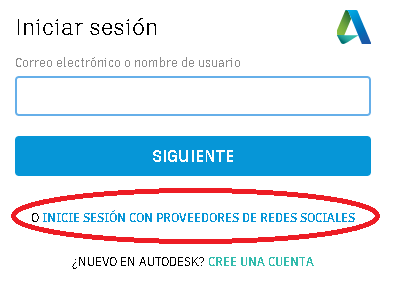
- Ens apareixerà la següent pantalla i cal clicar a INICIAR SESSIÓ AMB PROVEÏDORS DE XARXES SOCIALS
- Clicar a Google entre les opcions que ens apareixen
- Ja estarem validats i cal escullir CREAR UN DISSENY
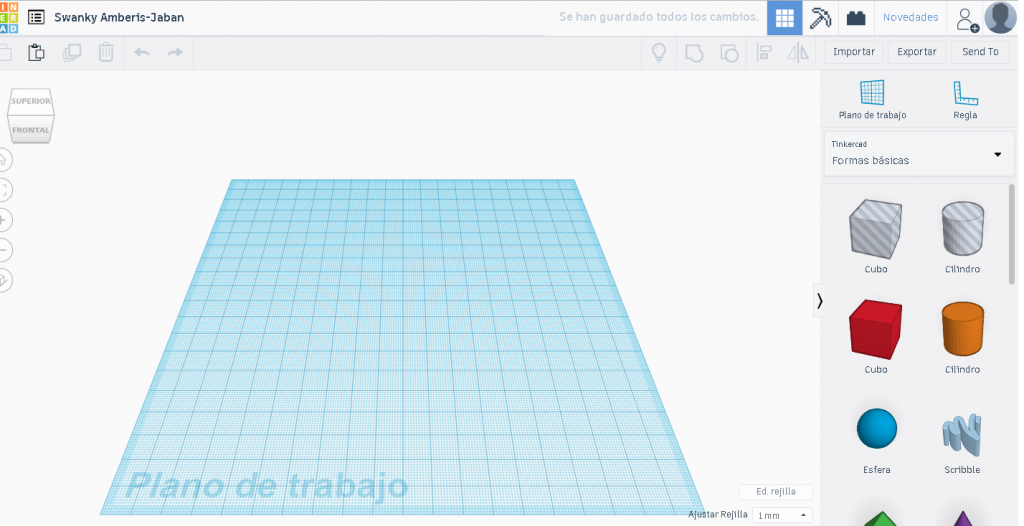
- Ja podem començar a editar el nostre projecte des de zero amb els elements de la barra lateral dreta, però si volem editar un projecte que hem descarregat de thingiverse hem de clicar a IMPORTAR situat a la part superior dreta i anar a buscar el fitxer .stl que hem descarregat per a que ens aparegui al PLA DE TREBALL i poder-lo modificar com ens interessi.
Tasca 1
Instal·la dues apliccions, a criteri teu, utulitzant les dues opcions d’insta·lació explicades anteriorment.
- Directament des de la pantalla, utilitzant l’aplicació Google Play
- Remòtament des d’un ordinador diferent del de la teva classe (pot ser el d’una altra classe o el de casa teva) o des d’un altre dispositiu mòbil utilitzant l’adreça de correu electrònic de la pantalla i Google Play via web.
Formulari de la Tasca de la Sessió 2
Tasca 2
Crea un protocol SMB per accedir a la carpeta Drive de l’usuari de la teva pantalla i crea-li la unitat de xarxa que enllaci directament amb aquesta carpeta.
Obre el panell lateral esquerre amagat i segueix la següent ruta:
Aleshores apareixerà la imatge següent
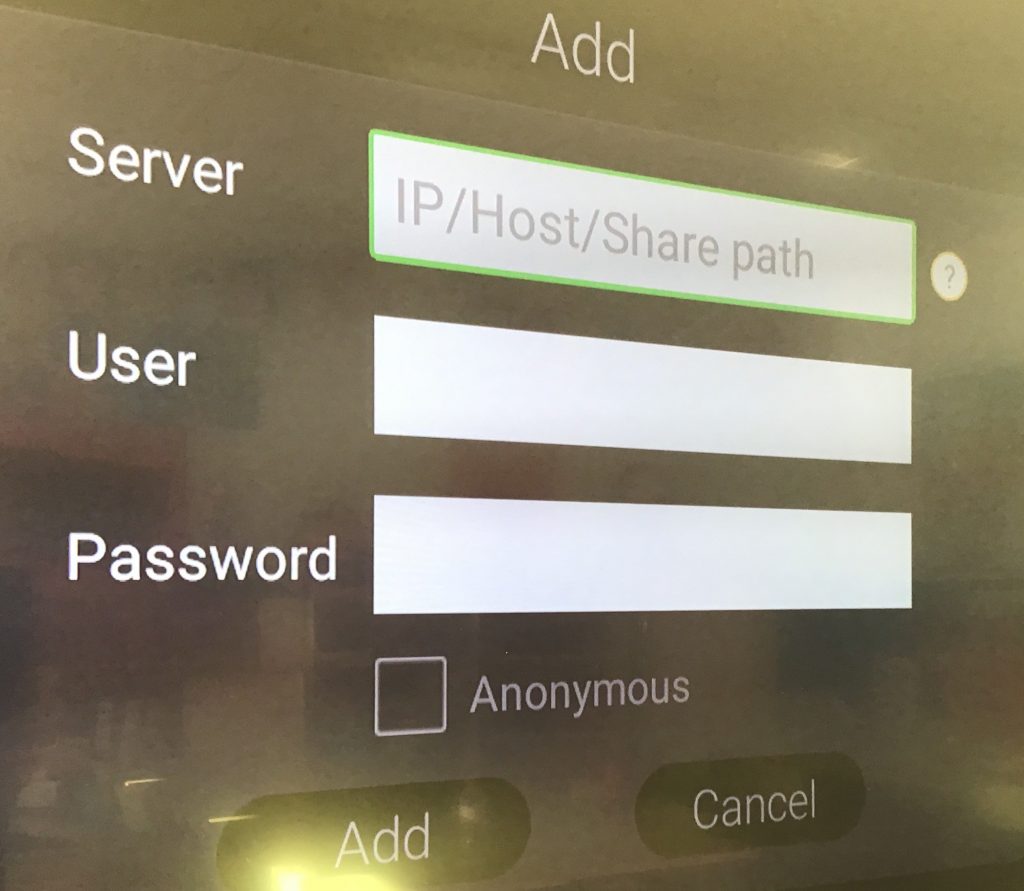
NOTA: Per crear els enllaços has de posar (cal anar atent amb les majúscules i minúscules, ja que si no les escribim correctament no ens acceptarà la ruta: |
SERVER 1r –> SMB://Mestres/0 Drive Mestres/Pantalles Promethean/Pantalla 1r 2n –> SMB://Mestres/0 Drive Mestres/Pantalles Promethean/Pantalla 2n 3r –> SMB://Mestres/0 Drive Mestres/Pantalles Promethean/Pantalla 3r 4t –> SMB://Mestres/0 Drive Mestres/Pantalles Promethean/Pantalla 4t 5è –> SMB://Mestres/0 Drive Mestres/Pantalles Promethean/Pantalla 5è 6è –> SMB://Mestres/0 Drive Mestres/Pantalles Promethean/Pantalla 6è USER i PASSWORD Els facilitats pel formador ANONYMOUS Deixar-lo desmarcat |
Un cop escrites totes les dades podem prémer ADD
Així ja podem accedir al Drive del compte de correu de la nostra pantalla.
Formulari de la Tasca de la Sessió 2
Tasca 3 (voluntària)
Enllaça el teu dispositiu mòbil o tauleta amb la Promethean utilitzant l’app ACTIVECAST.
Formulari de la Tasca de la Sessió 2
Valoració
Un cop acabada la sessió de formació i les tasques encomanades, pots valorar-la anònimament i voluntària.