

Converteix el teu mòbil amb un escaner pels documents que fas a mà!
Moltes vegades l’alumnat cal que pugeu al classroom unes activitats que heu fet a mà. De manera ràpida, feu una foto amb el mòbil de qualsevol manera i la pugeu, i normalment es veu malament, borrossa, amb un troç de taula de fons… i si el document té més d’una pàgina, feu tantes fotos com pàgines…
Drive mateix incorpora una eina que transforma una fotografia d’un document a un arxiu PDF com si d’un document escanejat es tractés. Millora la qualitat de la imatge i va molt millor al professorat per visualitzar i corregir. I si té més d’una pàgina, les pots posar totes juntes a un mateix document!
? Només vàlid per fer-ho des del mòbil! A aquest dispositiu, hem de tenir la app del Drive instal·lada i el compte on volem guardar els documents escanejats configurat (@imontbui.org)
El procediment és molt senzill:
 |
 |
 |
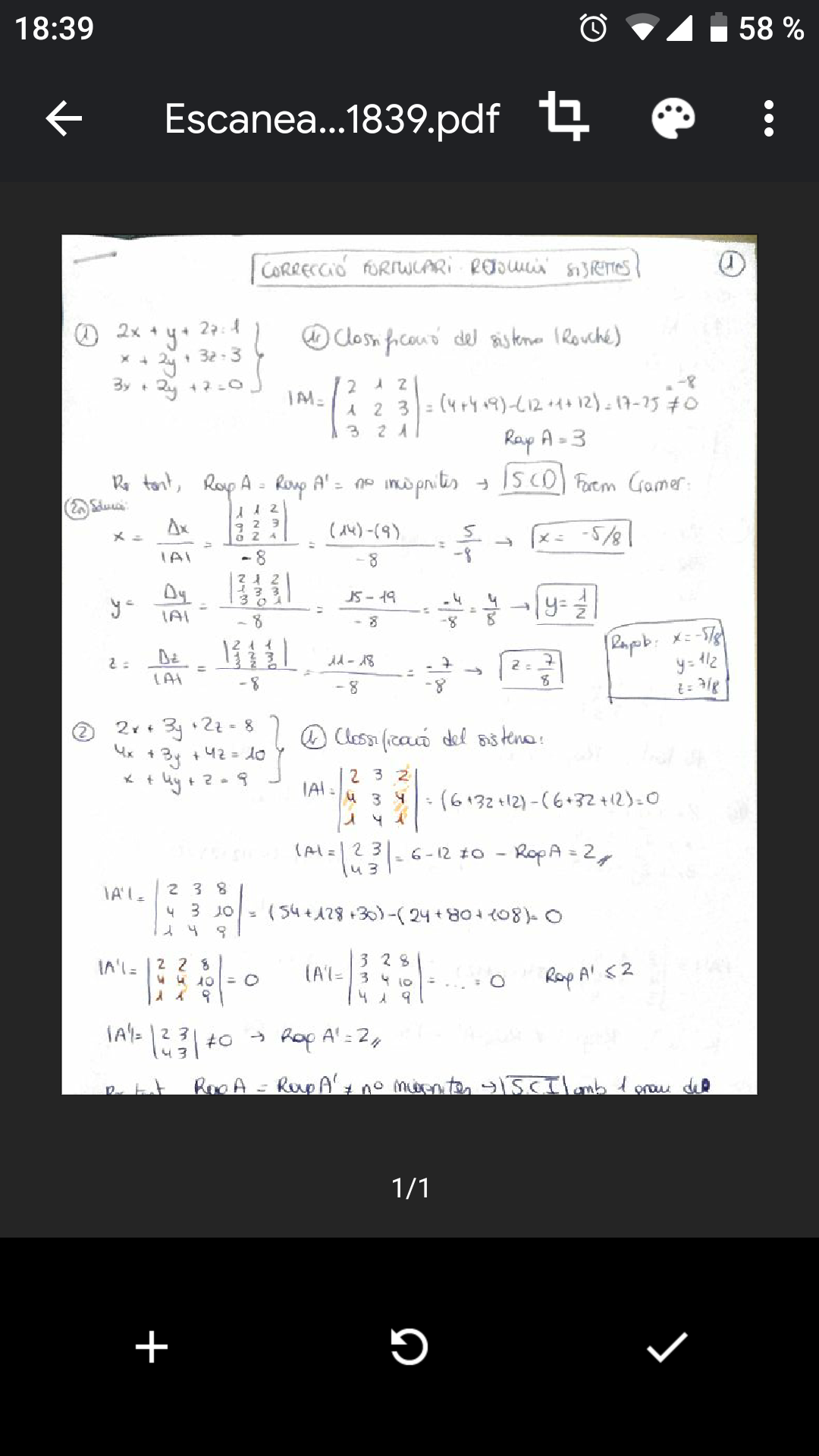 |
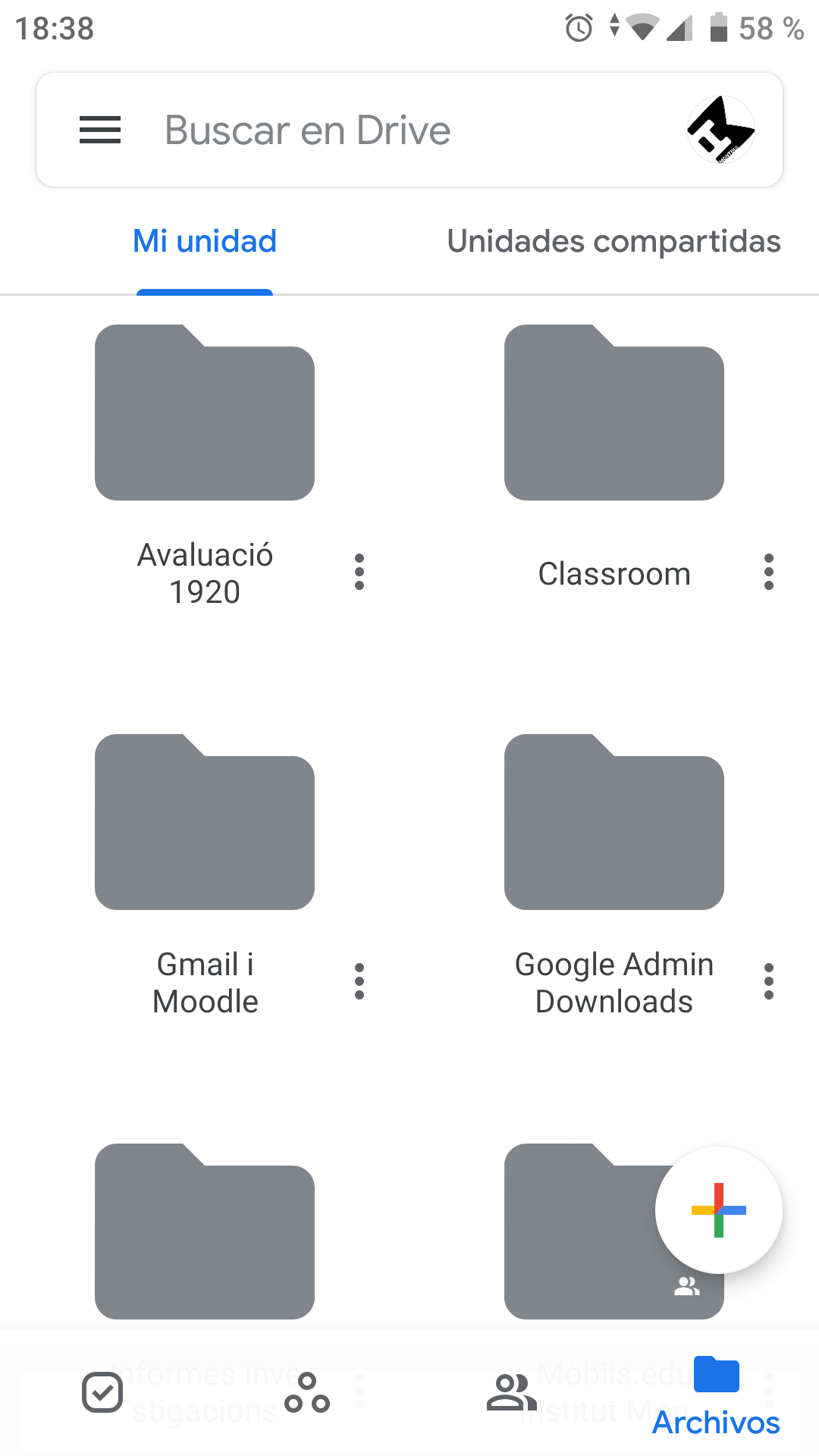
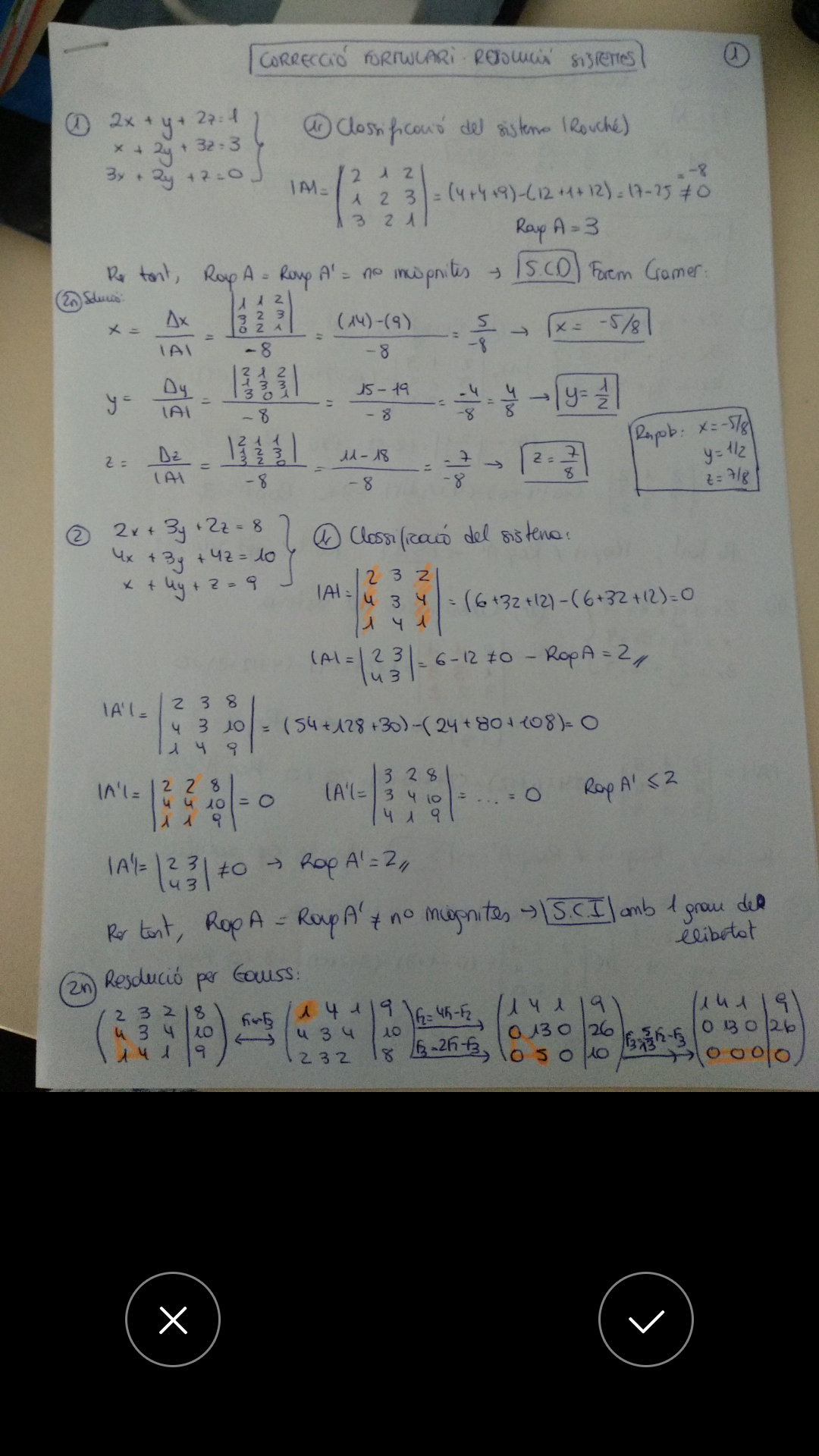
| 1. Obre la app del Drive i clica al + (baix deta) | 2. Prem Escanear | 3. Fes la foto del document (✅ ok, ❌ repetir la foto) | 4. Ajusta l’escaneig (opcions de dalt) |
 |
 |
 |
 |
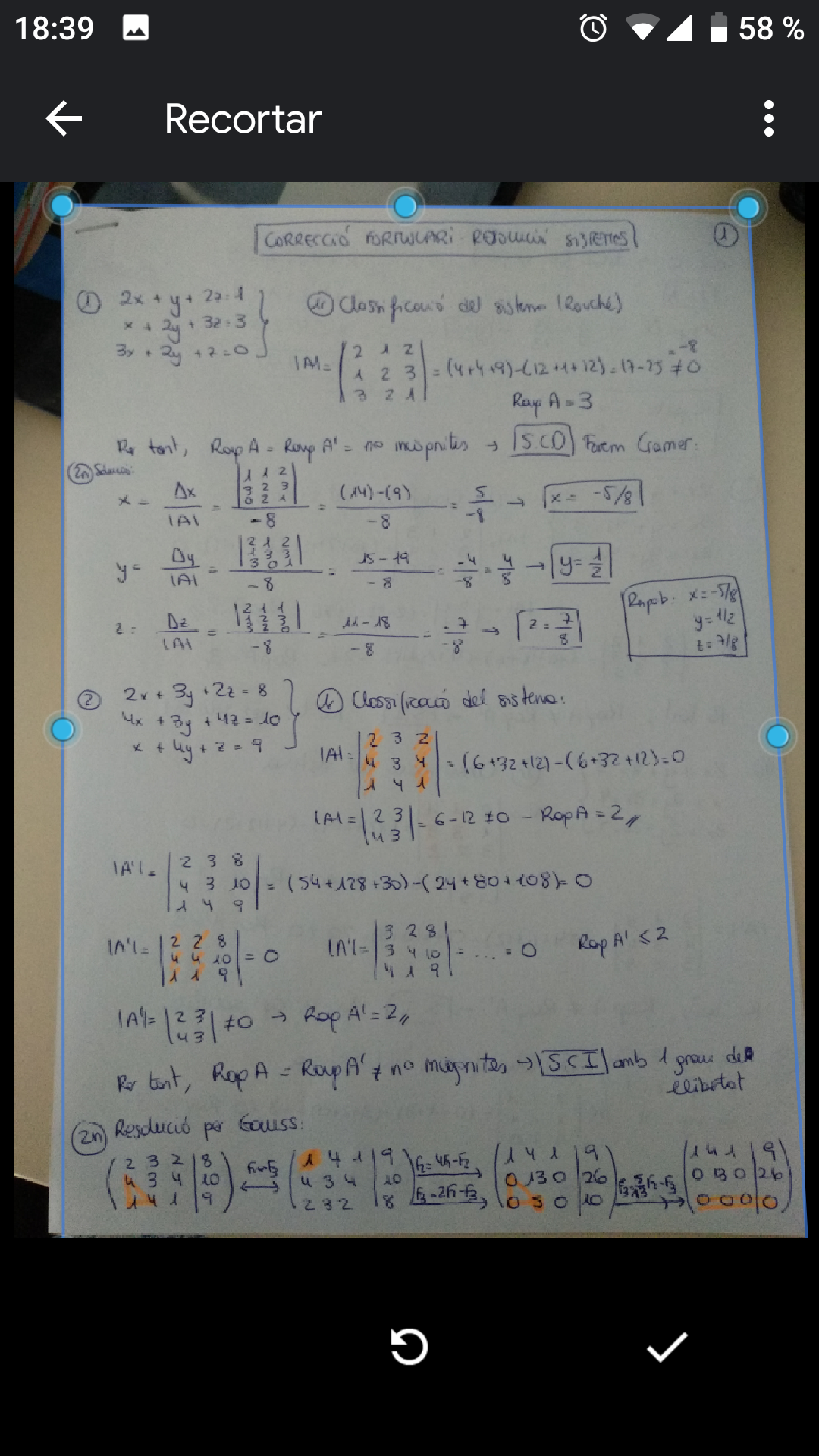
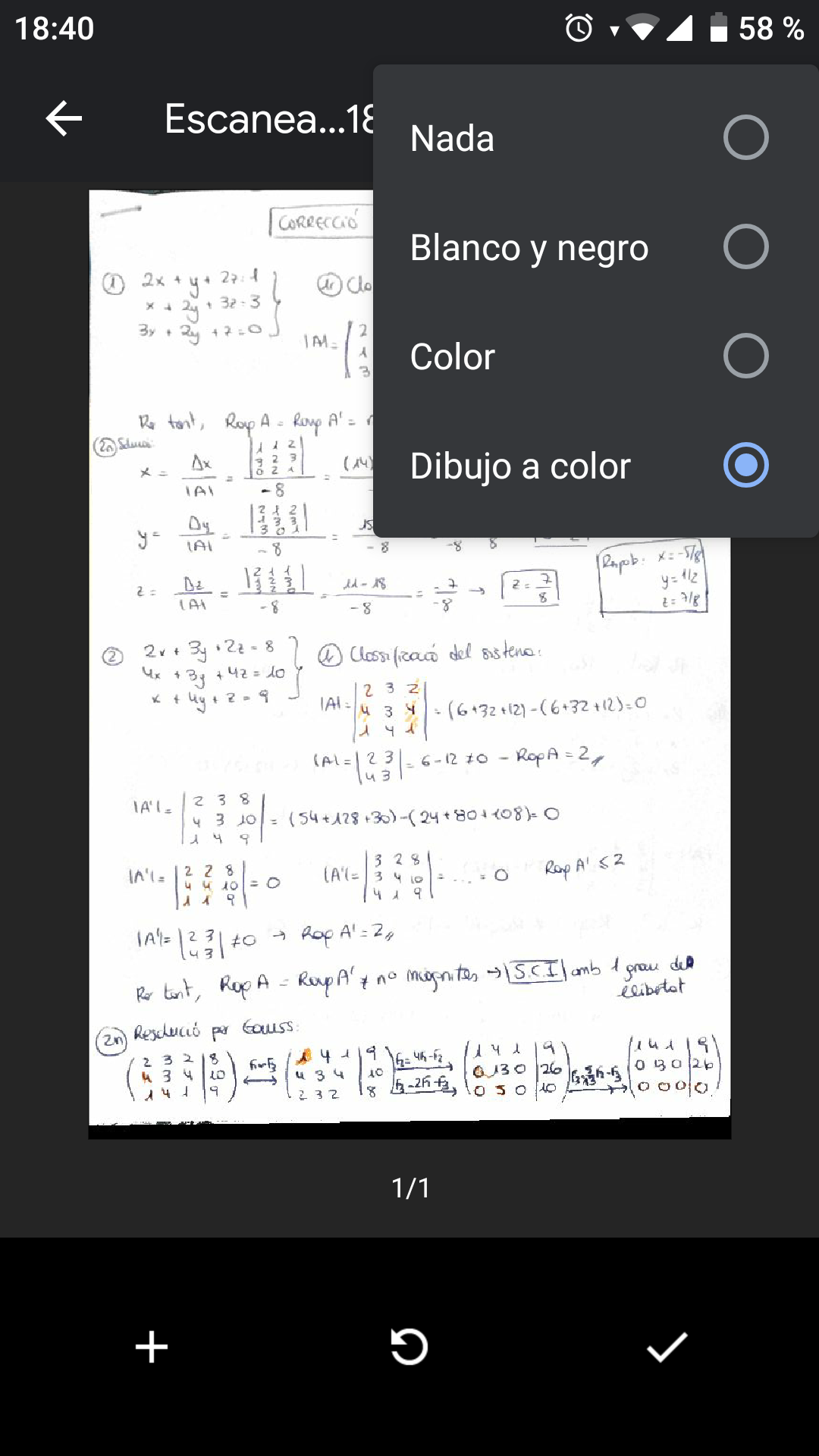
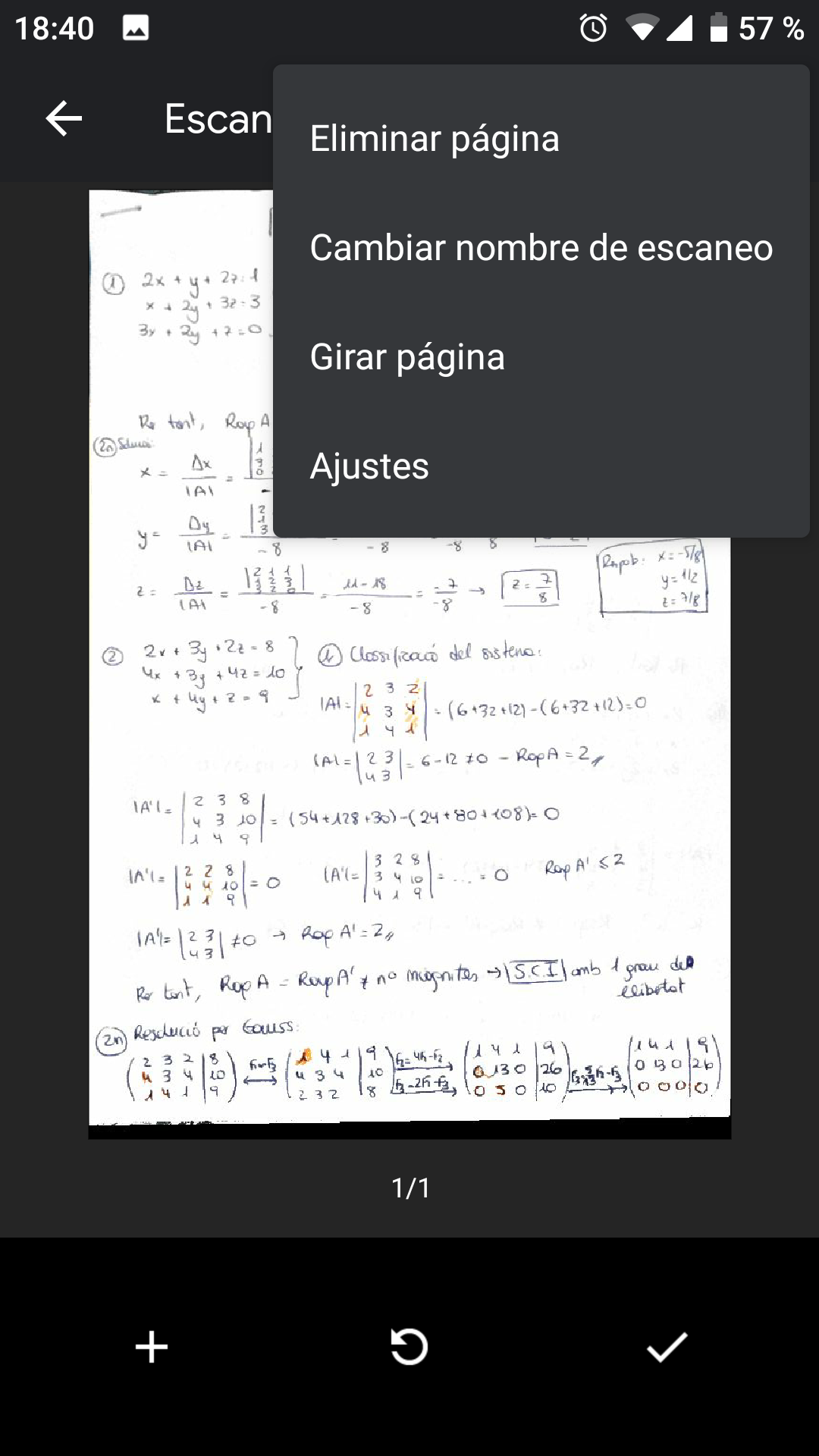
| 5. Amb el simbol de recortar, escull l’àrea del teu document | 6. La paleta escull el color del document (dibuix a color) | 7. Als 3 punts hi tens més opcions. A baix, ✅ per guardar, ➕ per afegir pàgina | 8. Indica el nom del document i a quina carpeta vols guardar. Desprès ja el podràs afegir al Classroom, mail, etc. |
Si vols els passos en format llista:
- Abro l’aplicació Google Drive al mòbil
- Abaix a la dreta, toca Añadir o el símbol +
- Toca Escanear .
- Fes una foto del document que vols escanejar. Si es veu bé clica al tic, sinó repeteix-la amb la x.
- Escull bé l’àrea, el color i si vols més pàgines:
- Ajusta l’àrea de escaneado: toca Recortar .
- Repeteix la foto: torna a escanejar el document
- Escanejar una altra pàgina: toca Añadir .
- Per guardar el document, toca Listo. Escull a quina carpeta del Drive vols escollir el document
- Desrpès, ja el podràs afegir a Classroom, Moodle, mail, etc.
Vols afegir un accés directe a l’escaner de Drive al mòbil?
Per a crear un accés directe per a escanejar documents:
- Obre els ginys del teu telèfon o tauleta Android.
- Cerca el giny “Drive: escanejar”.
- Mantingues premut el giny.
- Arrossega-ho a la pantalla d’inici. Pot ser que se’t demani que seleccions un compte.
- Tria la carpeta en la qual vulguis guardar els documents. Si vols crear una, toca Nova carpeta .
- Toca Seleccionar. El nom de la carpeta apareixerà en el giny.
Per veure els passos a l’ajuda de Google, clica aquí!