


Tinkercad és un programari online i gratuït que, entre altres funcions, permet el disseny d’elements 3D a partir de formes geomètriques bàsiques.
Un cop validats amb el nostre usuari i contrasenya, accedirem a l’escriptori de Tinkercad on hi trobarem aquestes opcions. Hem de seleccionar 3D DESIGNS i seguidament fer clic a CREATE NEW DESIGN
.
Aleshores ja estarem a la pantalla correcta per a poder començar el disseny de la pinça
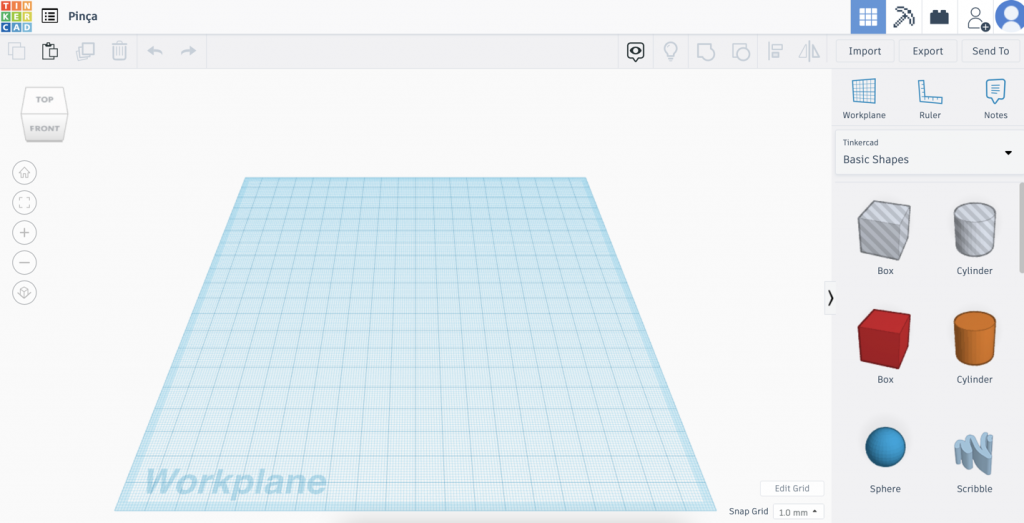
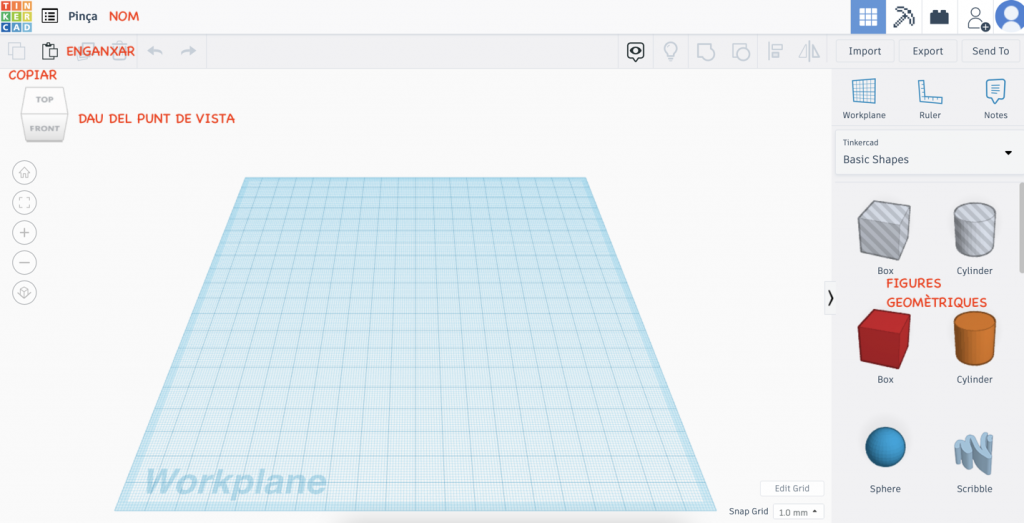
Començarem canviant el nom a l’element que volem dissenyar, nosaltres li hem posat PINÇA a la part superior esquerra.
Sota del nom hi tenim les eines de copiar, enganxar i duplicar, i més avall el dau del punt de vista amb el qual podem canviar el lloc des d’on mirem la peça dissenyada.
A la dreta hi trobarem les figures geomètriques que utilitzarem per anar creant la nostra peça. També hi ha altres icones, però les anirem descobrint més endavant.
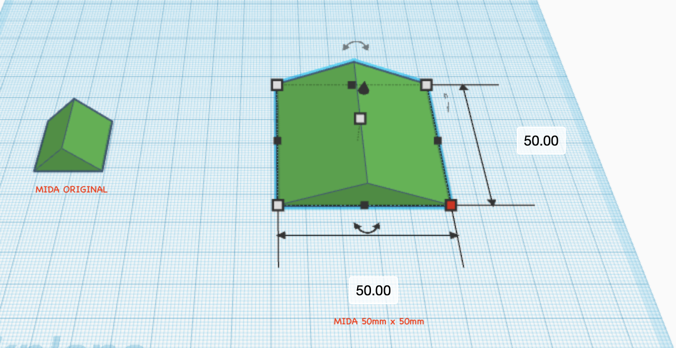
Buscarem un elements geomètric amb forma de SOSTRE (ROOF) i l’arrastrarem al centre de l’ÀREA DE TREBALL (WORKPLANE).
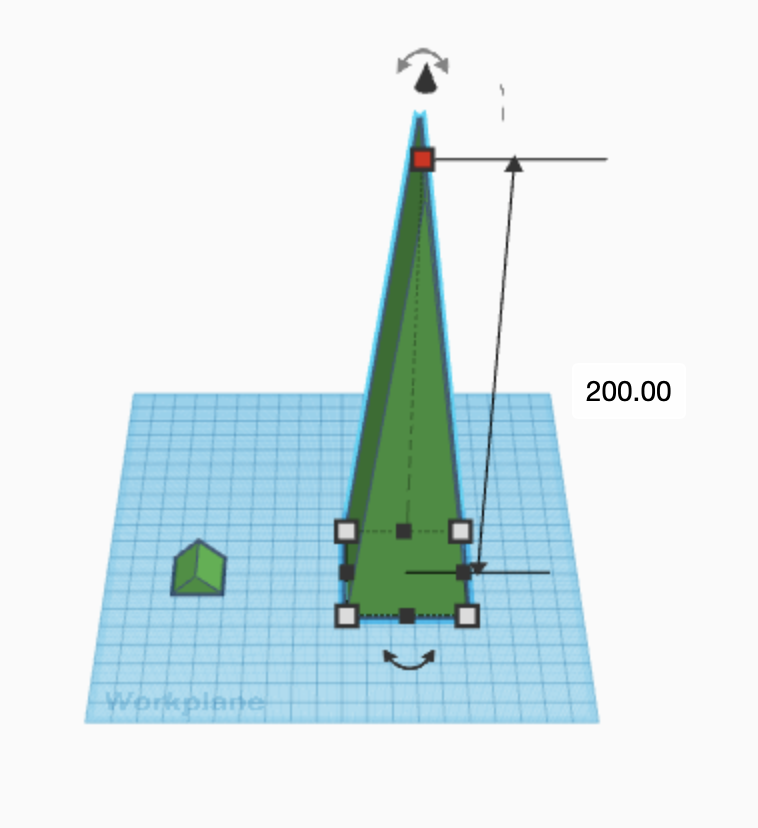
Li canviarem les mides a 50mm x 50mm x 200mm
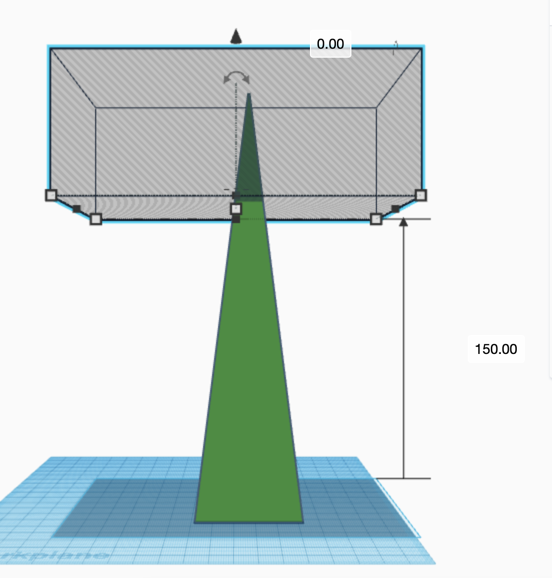
Afegirem a l’àrea de treball un DAU (BOX) de color transparent. Li canviarem les mides a qualsevol de mida grossa i l’elevarem respecte de la base a 150mm d’alçada utilitzant el triangle de color negre que hi ha a la part superior de la peça.
Hem de tenir en compte que tota la part del sostre que estigui per sobre de la cota 150mm estigui dins del dau transparent que hem creat.
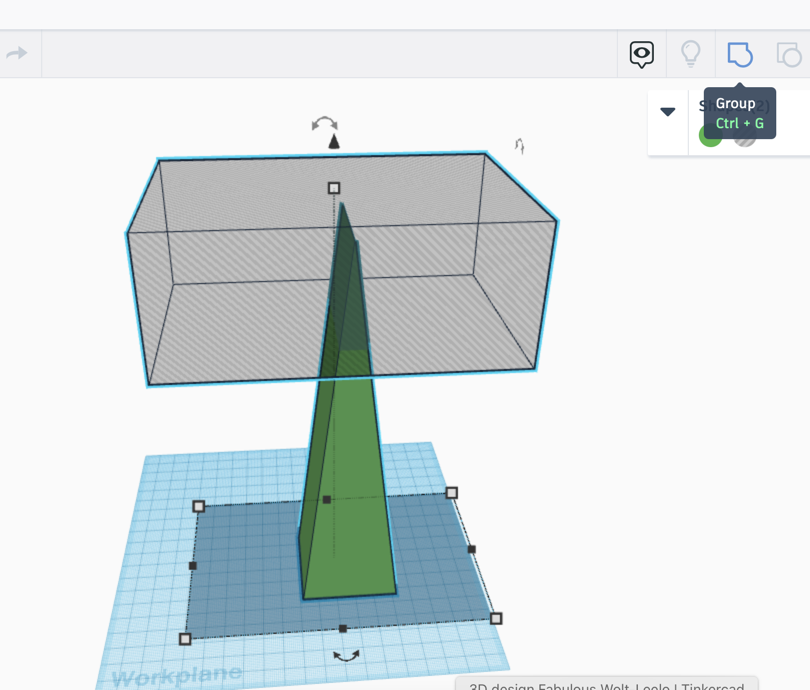
Haurem de combinar les dues peces, de manera que tota la part de la peça SOSTRE que estigui dins la peça DAU transparent serà eliminada. Ho farem seleccionant les dues peces alhora i utilitzant la icona AGRUPA de la part superior dreta.
El resultat, després d’agrupar les dues peces serà un SOSTRE escapçat.
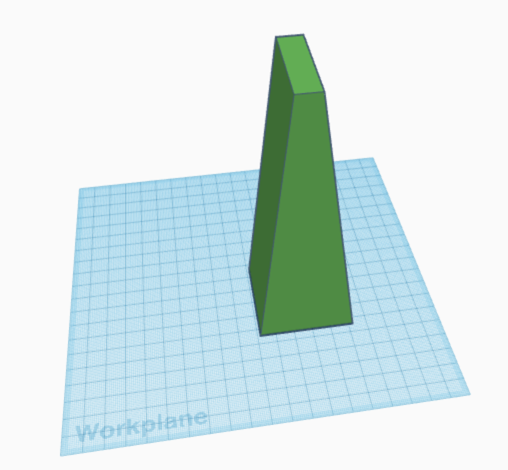
Ja tenim l’estructura bàsica de la nostra futura pinça, i per facilitar-nos continuar amb el disseny, el millor és tombar-la sobre l’àrea de treball utilitzant com a base la cara amb forma de trapezi isòsceles. Utilitzarem les fletxes amb doble punta que apareixen quan fem clic sobre la nostra figura.
Hi ha tres fletxes de doble punta, cadascuna fa girar la peça en un dels eixos X, Y o Z
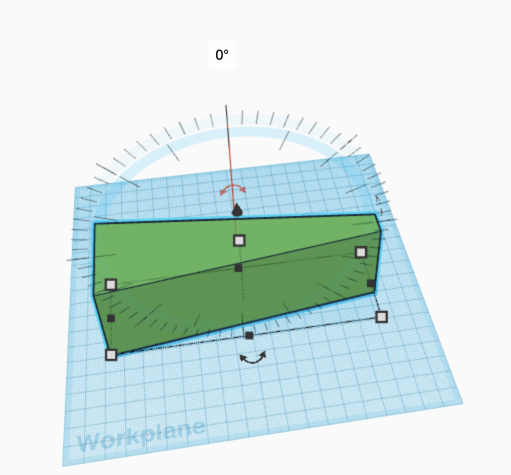
Hi posarem el nom a la part rectangular, a la part on posteriorment hi haurà el vèrtex de la pinça. Per fer això utilitzarem la forma TEXT.
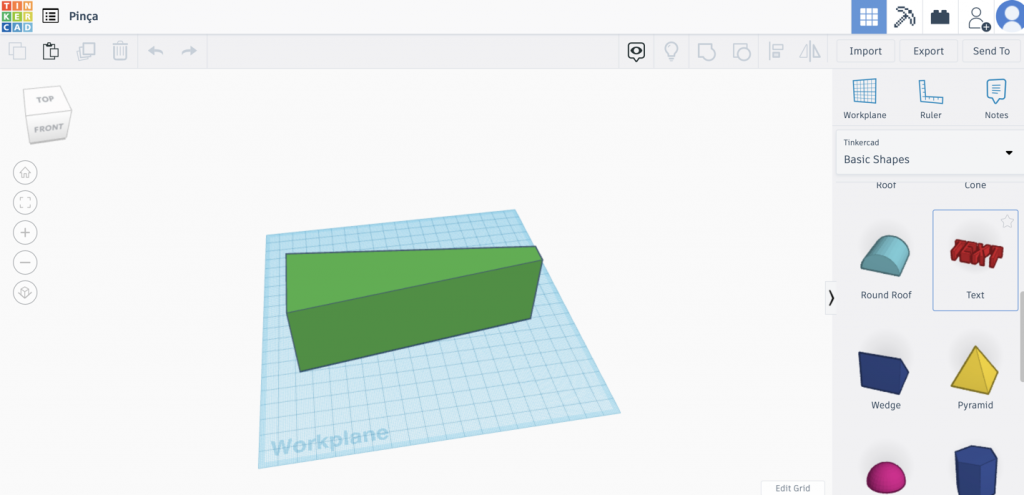
El text ens quedarà sobre la base de l’Àrea de Treball
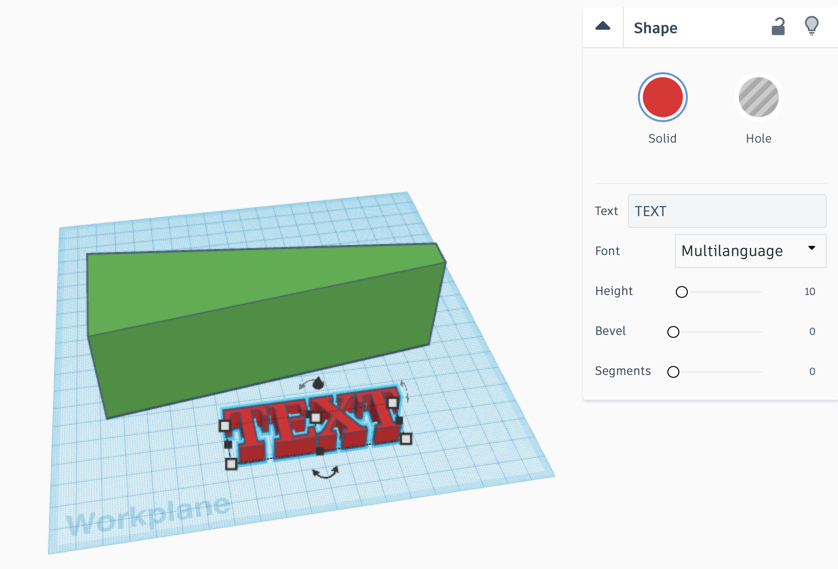
Al menú que ens apareix hi podrem canviar les lletres al text, com també la font i els altres paràmetres.
Com que ja hem après a canviar l’amplada, la llargada i l’alçada d’una forma, ho aplicarem també aquí. També hem après a rotar-la en els tres eixos (X, Y i Z) i també ho haurem d’aplicar per a que el text no ens quedi ajagut a l’Àrea de Treball sinó que ens hi quedi dret. Un cop canviats els tamanys i aplicada la rotació, ens haurà de quedar un text així. Cadascú hi pot posar el seu nom.
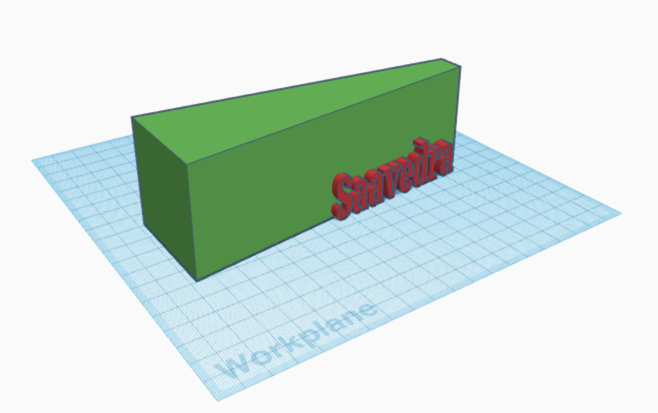
Els dos elements del disseny estan a cota zero en relació a l’Àrea de Treball. La peça final quedarà molt millor si elevem el text i l’ubiquem al centre del que serà la pinça. Aquest pas el podem fer a ull, o podem utilitzar l’eina ALINIAR (ALIGN) que hi ha al menú superior dret de la pantalla.

Per a que l’opció ALINIAR (ALIGN) s’activi, hem de tenir, com a mínim, dos elements de l’Àrea de Treball seleccionades simultàniament.
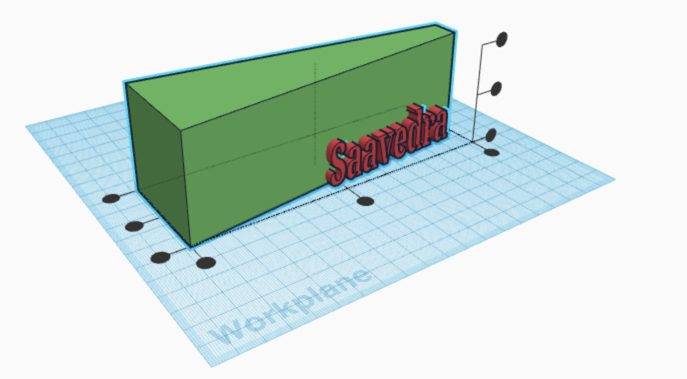
Un cop haurem clicar a l’icona ALINIAR ens apareixeran aquest tres punts a cadascun desl tres eixos (X, Y i Z) per aliniar els dos elements entre si.
Ja tenim el nom a punt, aliniat al centre en la vertical i a punt per seguir endavant.
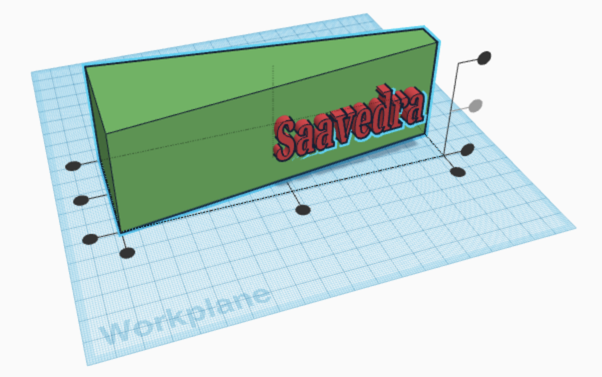
Duplicarem la peça de la pinça (la de color verd) amb les icones del menú superior esquerre i la retirarem una mica endarrere per a poder-hi treballar sense que ens molesti la resta d’elements.
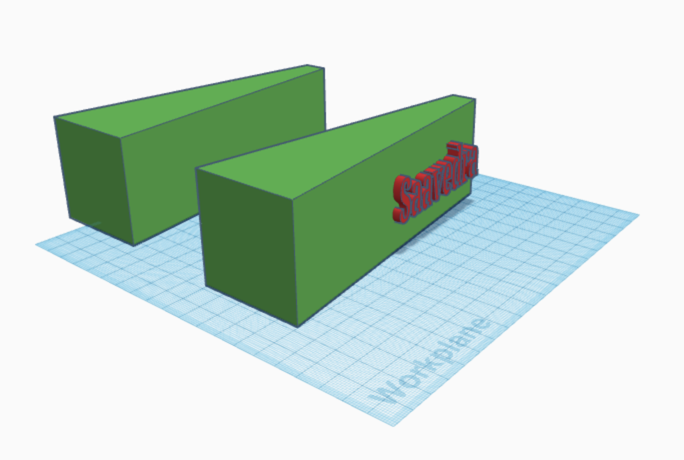
Aquesta peça duplicada la farem un 20% més estreta (40mm) i un 20% més alta (60mm). Li canviarem el color a TRANSPARENT i la ubicarem a -5mm de l’Àrea de Treball. Tot això ja ho sabem fer perquè ho hem practicat amb anterioritat.
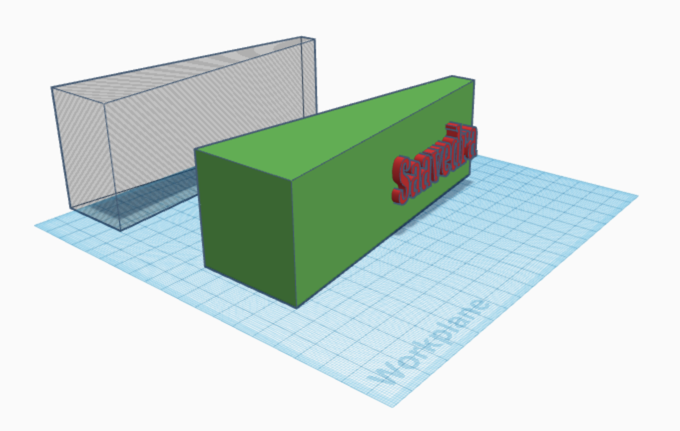
Ubiquem la peça transparent centrada amb la futura pinça. Ho podem fer, com hem après anteriorment, amb la icona ALINIAR, o ho podem fer manualment. Cal ser conscient que la peça transparent ha de superar per dalt i per baix a la pinça verda, així quen ho agrupem després no quedaran residus indesitjats
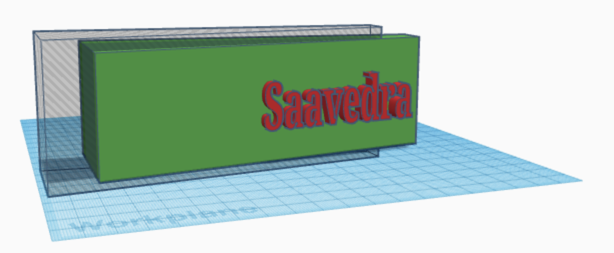
Ara ja ho podem agrupar tot plegat, com ja hem après i ens quedarà la pinça llesta.
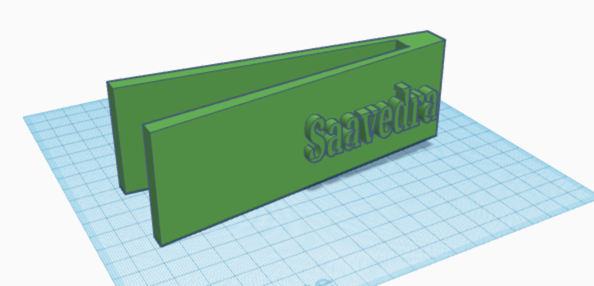
Addicionalment hi podem afegir dos forats a la part de la pinça que no té el nom que ens ajudaran a poder-ho enganxar amb pega a una base. Ho farem amb un cilindre, que haurem de moure’l, elevar-lo i centrar-lo allà on ens convingui.
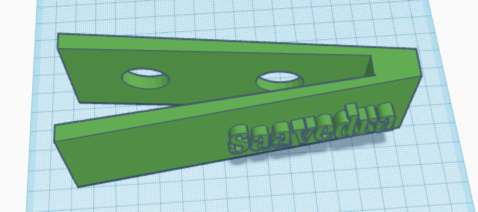
Addicionalment també hi podem afegir un forat al vértex, que ens ajudarà a passar el cablejat, un cop tinguem totes les peces impreses.
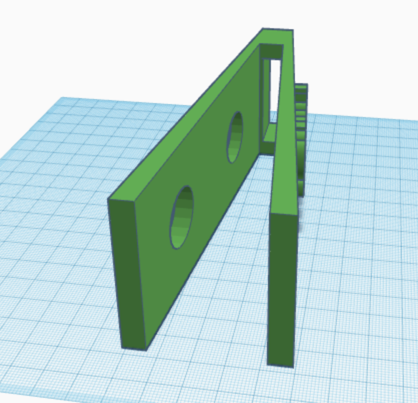
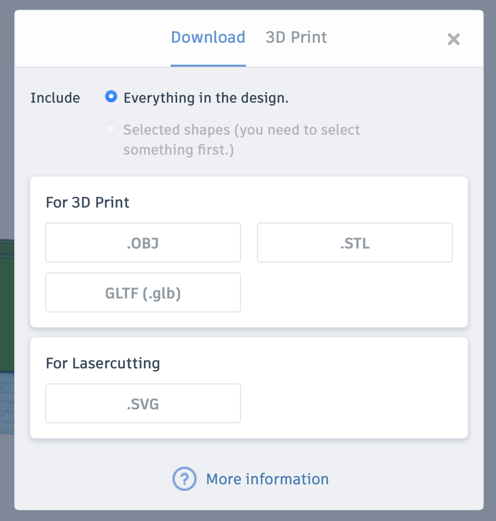
Ja ho tenim tot a punt per exportar el disseny i desar-lo al nostre ordinador, en format STL.
Anirem a EXPORTAR al menú superior dret i escollirem STL a la finestra emergent. Això ens descarregarà un fitxer al nostre ordinador que posteriorment haurem de laminar amb PrusaSlicer