


El divendres 3 d’abril els tutors enviaran a les famílies el butlletí de les notes del 2n trimestre.
Les notes s’enviaran als mails que els tutors tenen de les famílies. En cas de no disposar d’aquest mail, els enviaran a l’adreça electrònica del centre de l’alumne (@insthalassa.cat).
Si durant aquest dia no rebeu els butlletins, envieu un mail a belen.romeo@insthalassa.cat per tal de solucionar-lo. Especifiqueu el nom, cognom i grup de l’alumne.
Moltes gràcies
Preinscripció i matrícula 2023-2024
11/03/20
PREINSCRIPCIÓ ESO I BATXILLERAT CURS 2023/2024
– La Preinscripció l’hauran de fer únicament els/les alumnes que provenen d’altres centres.
– Es realitza totalment de forma electrònica. Al fer els tràmits de manera telemàtica, cal escanejar o fotografiar tots els documents demanats per ambdues cares i tenir-los disponibles en el dispositiu utilitzat per emplenar el formulari de preinscripció.
– L’Institut donarà suport informàtic a aquelles famílies sense cap sistema d’identificació electrònica.
– Necessitareu:
– Només caldrà adjuntar el document identificatiu en cas que el sol·licitant s’identifiqui amb Passaport o un document identificatiu de la Unió Europea, o bé si falla la consulta interadministrativa del DNI/NIE.
– Adjuntar la documentació que acredita el compliment dels criteris de prioritat.
– l’IDALU de l’alumne/a (us el facilitarà el centre d’on prové)
– I el servei d’identificació IdCat Mòbil (o qualsevol certificat digital vàlid)
– Tota la informació per a poder efectuar la preinscripció la trobareu al següent enllaç: https://preinscripcio.gencat.cat
– Calendari Preinscripció ESO:
| Publicació de l’oferta inicial | 03 de març |
| Presentació de sol·licituds | Del 8 al 20 de març |
| Presentació de documentació | 21 i 22 de març |
| Publicació provisional llistes barem | 21 d’abril |
| Presentació reclamacions barem provisional | Del 21 al 27 d’abril |
| Publicació de llistes barem un cop resoltes les reclamacions | 3 de maig |
| Sorteig | 9 de maig |
| Publicació de llistes ordenades | 11 de maig |
| Publicació de l’oferta final | 9 de juny |
| Publicació de la llista d’admesos i la llista d’espera | 12 de juny |
– Calendari Preinscripció Batxillerat:
| Publicació oferta inicial | 18 d’abril |
| Presentació de sol·licituds | Del 19 al 25 d’abril |
| Presentació de documentació | Fins el 26 d’abril |
| Publicació provisional llistes barem | 22 de maig |
| Presentació reclamacions barem provisional | Del 22 al 29 de maig |
| Publicació de llistes barem un cop resoltes les reclamacions | 2 de juny |
| Sorteig | 2 de juny |
| Publicació de llistes ordenades | 8 de juny |
| Publicació de l’oferta final | 20 de juny |
| Publicació de la llista d’admesos i la llista d’espera | 21 de juny |
MATRÍCULA ESO I BATXILLERAT CURS 2023/2024
Matriculació per alumnes del centre
Documentació:
– Full de Confirmació de plaça i modificació de dades personals
– Full d’autoritzacions signat a través del TPV
– Carta de compromís educatiu signada a través del TPV
– Ingrés de la quota de material a través del TPV
Matriculació per alumnes admesos en la preinscripció
Documentació a portar en paper:
– Fitxa de dades personals i acadèmiques emplenada
– Fotocòpia del DNI de l’alumne/a (obligatòria a partir dels 14 anys)
– Fotocòpia de la targeta sanitària individual TSI
– Fotocòpia de la sentència de divorci (si s’escau)
– Butlletí de notes finals (només per a l’alumnat que es matriculi a 2n, 3r o 4t d’ESO i 1r i 2n de Batxillerat)
Documentació a entregar a través de TPV-Escola:
– Full d’autoritzacions signat a través del TPV
– Carta de compromís educatiu signada a través del TPV
– Ingrés de la quota de material a través del TPV
APP TPV
Per poder fer els pagaments i signar les autoritzacions, una vegada feta la matrícula, heu d’accedir a TPV escola o descarregar-vos l’app amb les claus que us proporcionarem.
Per poder-vos donar les claus, l’Institut necessitarà un correu electrònic i l’IDALU de l’alumne/a que obtindrem amb la preinscripció que haureu fet anteriorment.
Dates matriculació
ESO: del 20 al 28 de juny
BATXILLERAT: del 22 de juny al 3 de juliol
Pagaments
Mitjançant l’App TPV
Quota de material escolar:
. 120€ si no tenen germans al centre.
. 100€ si tenen germans al centre.
Portes Obertes: 4 de març de 17:00 a 19:00
06/02/20
18:00 reunió informativa a famílies sobre batxillerat
Reunions amb famílies: dimarts 3 de març
20/01/20- dimarts 3 de març:
– 18:00h > reunió informativa sobre el viatge de 4t d’ESO amb el responsable de l’agència.
Us deixem aquí també la nota de premsa publicada a la web pel Departament d’Educació el passat 26 de febrer recomanant no desplaçar-se a llocs afectats pel COVID-19:
http://bit.ly/2wUKD62
Bon Nadal
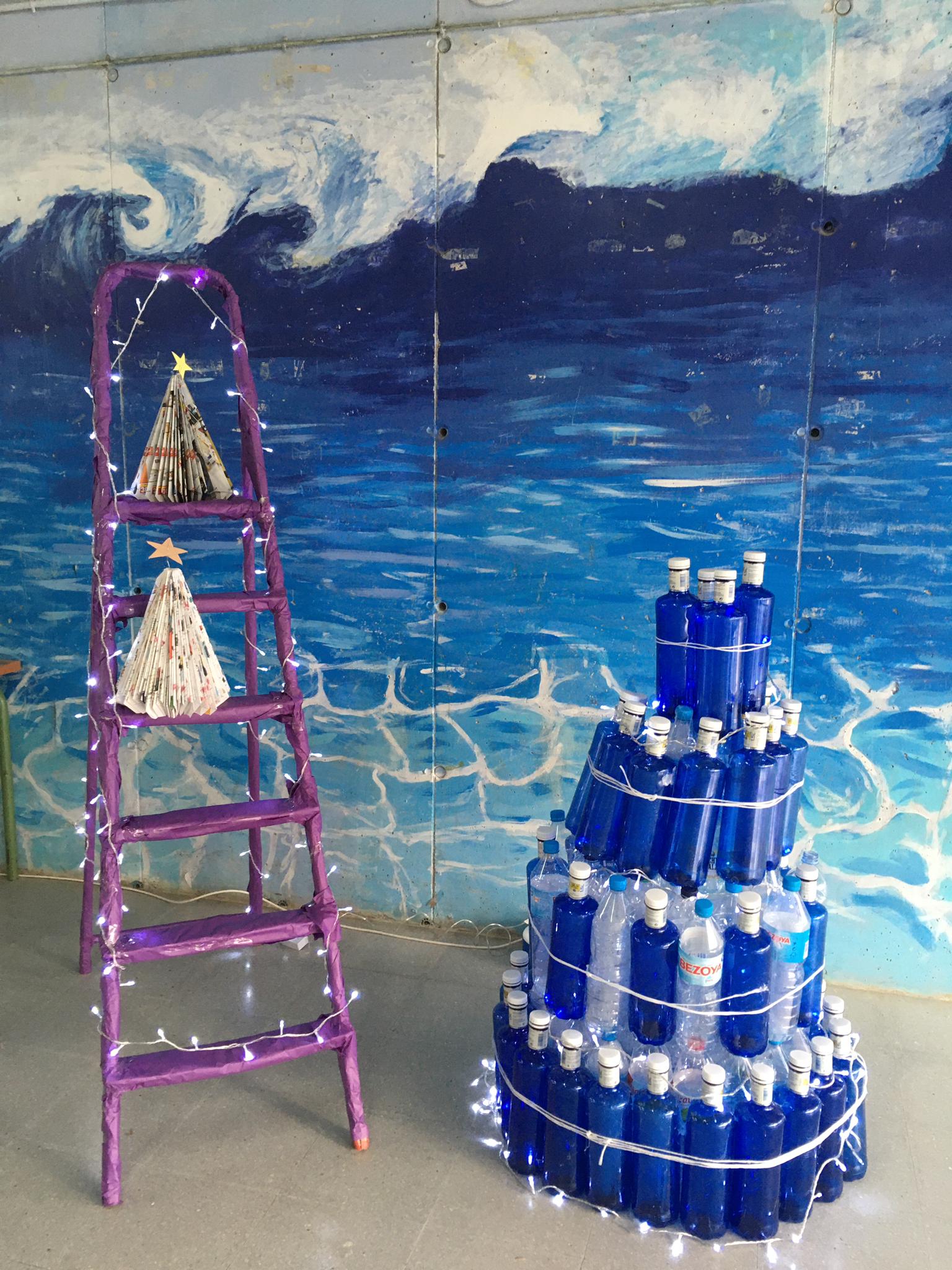
17/12/19Aquí teniu l’escala feminista dels bons desigs i l’arbre de nadal reciclat.
BONES FESTES A TOTHOM!!!
Reunió de pares de Batxillerat
03/10/19La reunió de pares de batxillerat ha sigut posposada al dijous 24 d’octubre amb el mateix horari:
– 18.00 2n de Batxillerat
– 18.30 1r de Batxillerat
Incrustar un àlbum o fotografia de Flickr
05/03/19
Per tal d’incrustar un àlbum o fotografia de Flickr a un article o una pàgina cal seguir les passes següents.
- En primer lloc trieu la primera fotografia de l’àlbum que vulgueu inserir a l’article o pàgina de bloc i feu clic a la icona
 .
. - A continuació se us obrirà una finestra amb diferents opcions per compartir. Feu clic a la icona
 i copieu el codi iframe que apareix.

- Finalment, enganxeu el codi iframe a la notícia o pàgina des de la pestanya Text de l’article o pàgina del vostre bloc.


Insertar presentacions de Slideshare
07/02/19
Presentacions SlideShare

Als articles i pàgines que escriviu en el vostre bloc podeu incluoure els fitxers que són a dins de la web SlideShare. Aquest és un servei web que permet desar i compartir presentacions.
SlideShare permet pujar i compartir les vostres presentacions de Keynote, PowerPoint, Word, documents en pdf i vídeos.
Els formats suportats són:
- Per a les presentacions: pdf, ppt, pps, pptx, ppsx, pot, potx (Powerpoint); odp (OpenOffice); key, zip (Apple Keynote).
- Per als documents: pdf, doc, docx, rtf, xls (MSOffice), odt, ods(OpenOffice), Apple iWork Pages.
Els diferents tipus de fitxers que permet allotjar la pàgina no poden assolir de manera individualitzada una mida superior als 100MB.
Heu de tenir present que les presentacions afegides a dins d’aquesta web estan disponibles per a tots els usuaris, incloent els visitants. En el cas que vulgueu pujar-ne alguna per compartir-les amb la resta de la comunitat, us caldrà crear prèviament un compte d’usuari.
Inserció de les presentacions al bloc
Per afegir les presentacions al bloc feu clic al botó <>Embed i seguidament al botó Customize…

A la següent finestra copieu el codi per a WordPress.

Quan tingueu copiat el codi Embed de la presentació aneu al vostre article i enganxeu-ne a dins el contingut.
Publiqueu els canvis per fer visible la presentació.

Com crear un article a Nodes
05/02/19Creació d’un article o entrada.
- Entreu al vostre compte amb el vostre nom dùsuari i contrasenya
- Accediu a l’apartat Articles | Afegeix.
- Introduïu el títol
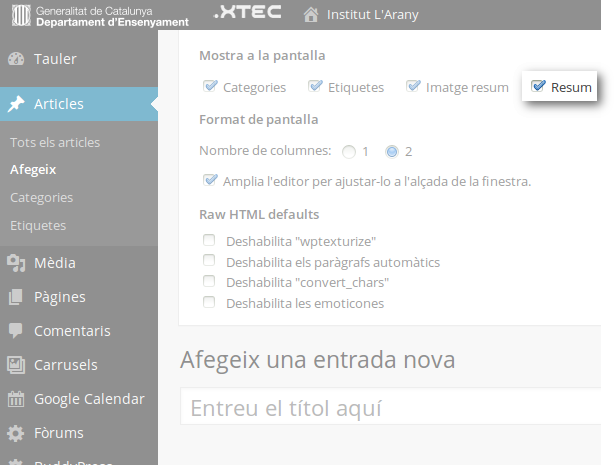
(Si ho considereu convenient, també és possible associar un resum (Extracte) que serà el que es mostrarà al resum de la notícia.El títol ha de ser breu, però precís.
*Incorrecte: La religió
Una mica millor: La religió catòlica
Encara millor: La religió catòlica a Catalunya avui
* Incorrecte: Estudi detallat de les característiques socials, económiques i polítiques de la religió catòlica a Catalunya als nostre dies
- Escriviu el contingut de l’article o entrada.
-
Seleccioneu la Categoria o Categories corresponents.
-L’ideal és escollir una categoría i, com a màxim, 3
–Sempre hem d’escollir la categoria més concreta. Si tenim la categoria Narrativa i la subcategoría Narrativa del secle XX, un article sobre La plaça del Diamant, quedarà assignat (solament) a Narrativa del secle. XX - Especifiqueu les etiquetes o tags,. Les etiquetes són paraules o sintagmes, separades amb comes, que sintetitzen el contingut de l’article. Si l’article parla de Ausiàs March, podrien escollir aquestes etiquetes:
Ausiàs March, vida, obra, Segle d’Or valencià, literatura medieval.Hem d’escollir entre 3 i 6 etiquetes
-
Especifiqueu una imatge destacada (imatge il·lustrativa o imatge resum), la podeu posar des del bloc que es troba a la dreta de la pàgina fent clic a Defineix la imatge resum.
Si no s’ha de mostrar el títol o les metadades de la notícia a la portada, o convé mostrar tot el contingut (perquè per exemple l’entrada conté un vídeo incrustat que voleu que es visualitzi directament), cal que marqueu les opcions corresponents a Paràmetres: Mostra el contingut sencer, Amaga títol i Amaga metadades.
Crear diapositives amb Nodes
05/02/19El Carrusel de diapositives (slideshow) és una extensió del WordPress que proporciona una manera fàcil d’integrar dins d’un article una presentació d’imatges.
El procés té 3 passos:
- Crear un carrusel.
- Crear un article.
- Insertar el carrusel a l’article.
1.- Crear un carrusel
Per a crear un carrusel cal que aneu al menú lateral del vostre escriptori o tauler de control i feu clic a Carrusel.
A continuació heu de fer clic a Afegeix.

Afegiu un nom al carrusel, trieu un estil, i reviseu la configuració (animació, visualització…), podeu deixar els paràmetres per defecte i després anar-los canviant en funció de com voleu que es visualitzi.

Per tal d’afegir imatges, text, vídeo o bé un àlbum del Picasa, ho heu de fer des del bloc Llista de diapositives que trobareu a la dreta.

Podeu afegir tantes diapositives d’imatge, text o vídeo com vulgueu tot i que la recomanació és que no n’afegiu més de 10 o 15 en cas d’imatge i text i 2 o 3 en cas de vídeos. Si voleu afegir moltes fotografies podeu fer servir l’Extensió Àlbum o bé l’RSS del Picasa.
1.1.-Extensió Àlbum (extensió de Google Chorme i Firefox)
A l’apartat Àlbum (extensió) afegiu el codi HTML obtingut amb l’extensió “Àlbum” (Mosaic o Llista). Podeu trobar com instal·lar aquesta extensió i fer-ne us >AQUÍ<.

2.- Crear un article.
Al teu tauler de control selecciona ARTICLES-> Afegeix.
3.- Afegir un carrusel a un article
En el moment d’afegir un article trobareu l’opció d’afegir-hi un carrusel incrustat. Per fer-ho només cal fer clic al botó Insereix carrusel i trieu del llistat desplegable el que voleu inserir.