
1.Problemes amb l’àudio
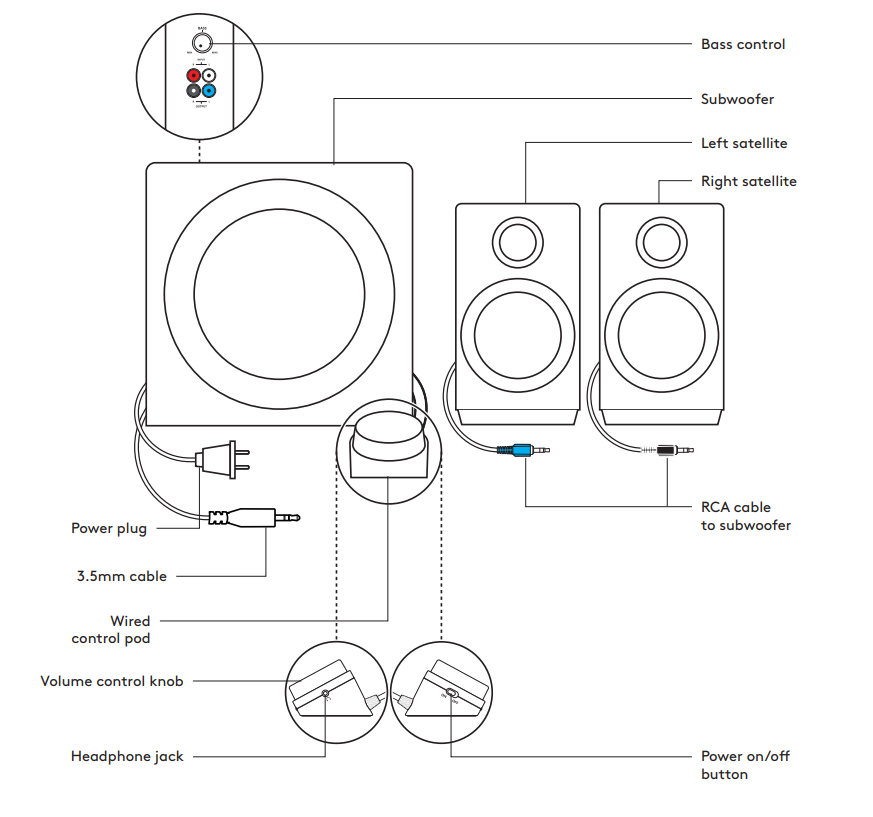
Els sistemes d’audio que tenim instal·lats a l’institut tenen 4 elements
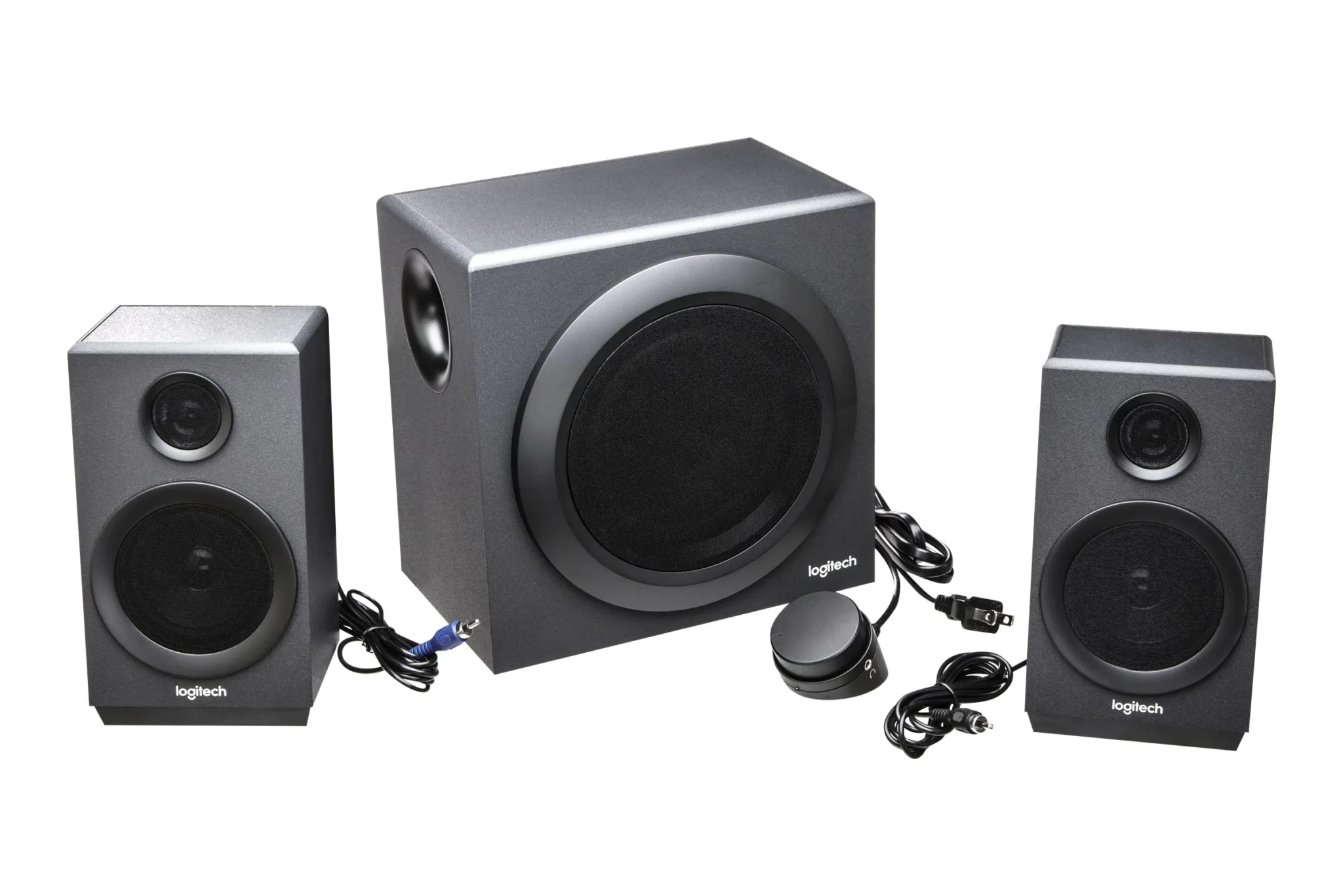
Abans d’obrir una incidència si l’àudio no funciona correctament
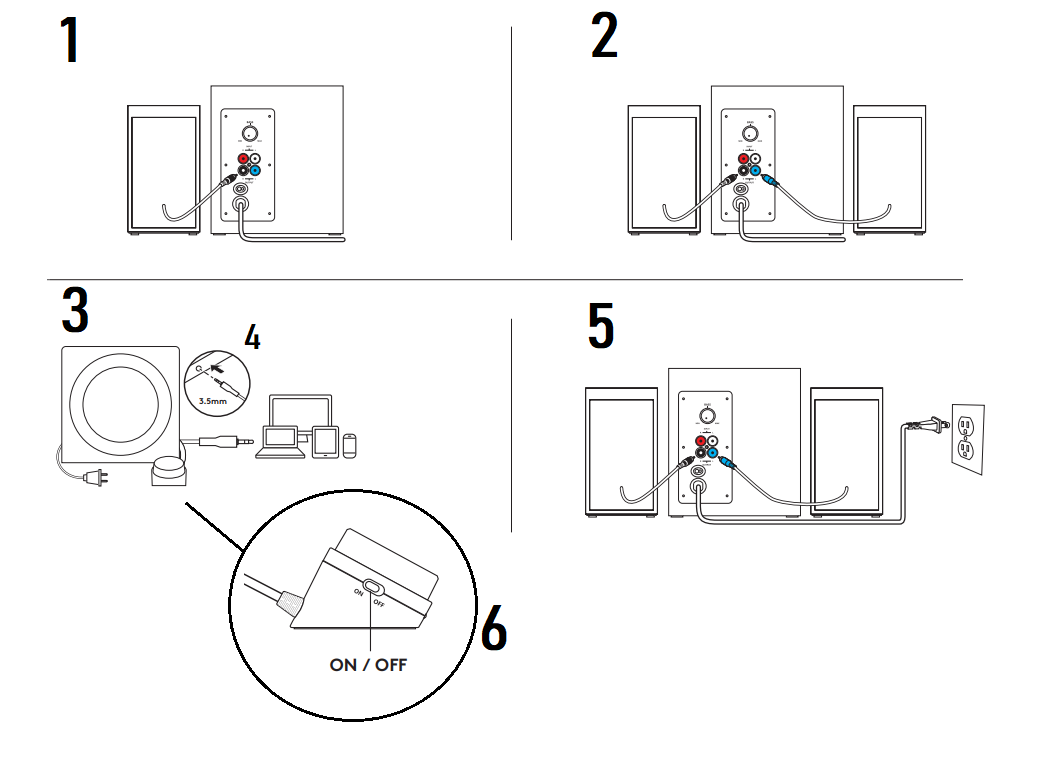
1- Que estigui connectat l’endoll, sense alimentació no funciona.
2- Alguns dels equips, al subwoofer (altaveu gran) tenen un interruptor, que ha d’estar en posició ON.
3- Si se sent malament, és possible que el volum dels greus estigi massa fort, el comandament està també al subwoofer. Es recomana no passar de la meitat.
4- El comandament del volum, (rodeta petita acoblada a un cable) permet posar el sistema en mute, per tant, si no hi ha sortida de so, s’ha de mirar que no estigui emmudit.
5- Revisar connexions
2. Problemes amb la connexió a internet
2.1 La xarxa del nostre centre
Primer de tot, tipus de xarxa:
- WIFI: Connexió SENSE fils. (normalment els equips portàtils estaran connectats a aquesta xarxa)
- Ethernet: Connexió fent servir cable de xarxa. (equips de sobretaula, impressores i alguns projectors, bàsicament tot el que no es pot moure)
Hi ha disponibles 4 xarxes WIFI, en funció del tipus de xarxa al que es vulgui accedir:
- GENCAT_ENS_EDU
- GENCAT_ENS_EDU_PORTAL
- gencat_ENS_EDU_LAB
- Eduroam
Les característiques de les xarxes wifi:
- GENCAT_ENS_EDU_PORTAL
- La clau per connectar-se correspondrà a la de l’usuari que es vulgui connectar (clau GICAR docents, identificador digital alumant)
Aquesta wifi està orientada a les activitats dels usuaris de l’àmbit educatiu - Inicialment, es permet la connexió de portàtils i tauletes, però no la connexió de mòbils
- La clau per connectar-se correspondrà a la de l’usuari que es vulgui connectar (clau GICAR docents, identificador digital alumant)
- GENCAT_ENS_EDU
- Hi haurà una clau de centre per connectar-se a aquesta WIFI (usuari: w17005662 password: h67cryi7pj)
- Aquesta wifi està orientada als usuaris de l’àmbit administratiu i permet treballar en aquest àmbit de la mateixa manera que un PC de la xarxa cablada.
- Inicialment es permet la connexió de portàtils i tauletes, però no la connexió de mòbils
- gencat_ENS_EDU_LAB
- Connexió a Internet dels elements de robòtica
- Wappsto:bit (per a micro:bit)
- ED1
- mBot2 / Codey Rocky
- ESP32 STEAMakers
- Característiques de la xarxa wifi
- Seguretat: WPA2/PSK
- Visibilitat: OCULTA
- SSID: gencat_ENS_EDU_LAB (respecteu majúscules/minúscules)
- Contrasenya: R0b0t!c@
- Més intruccions al següent enllaç.
- Connexió a Internet dels elements de robòtica
- Eduroam
- No permet accedir a la xarxa interna del centre .Per a connectar-se usuaris que disposin d’un identificador XTEC. Per identificar-se correctament caldrà afegir el domini @xtec.cat al nom d’usuari. (no es pot imprimir ni accedir als recursos en xarxa)
Les característiques de les xarxes ethernet:
De la mateixa manera que amb la xarxes wifi en tenim 3.
- La xarxa d’Administració (capa 0)
- La xarxa pel professorat (capa 1)
- La xarxa per l’alumnat (capa 2)
Totes 3 cablades, formant capes, cada capa pot accedir a tot el que està connectat en la seva capa i tot el que esta a les capes inferiors.
Mapa de la infraestructura
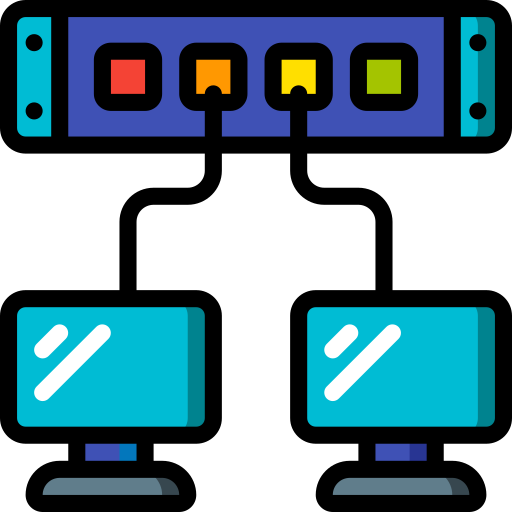
La xarxa ethernet es distribueix per tot el centre com si fos un arbre amb branques. L’aparell que es fa servir per ramificar les connexions és el switch, si no funcionen o estan apagats els ordinadors no podran accedir als recursos.
2.2 Problemes amb la connexió
Primer de tot llegir la informació sobre la connexió a internet del nostre centre
Si hem fet una recerca fent servir un buscador, i escollim una entrada que comença per “Anuncio” o similar, el filtre de continguts bloquejarà la pàgina, és probable que algun altre resultat de la recerca funcioni
En el cas d’un contingut específic, pot ser que filtre de continguts bloquegi l’accés o pot ser una altra cosa, per tant, la recomanació és provar-ho abans i en cas de no poder accedir-hi obrir una incidència al iEduca.
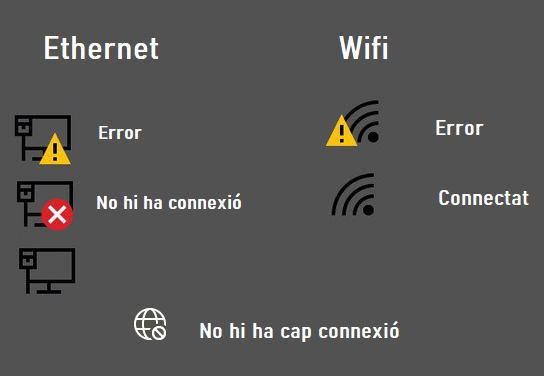
- No hi ha connexió a internet
Primer de tot llegir la informació sobre la connexió a internet del nostre centre- Xarxa Wifi: (portàtils)
- Oblidar la xarxa i tornar a configurar-la. Tutorial
- Si no se soluciona, caldrà posar una incidència al iEduca.
- Xarxa Ethernet: (sobretaula i impressores)
- Comprovar si l’ordinador connectat el cable de xarxa, a vegades el cable es fa servir per connectar un portàtil i no torna a connectar-se de nou a l’ordinador de sobretaula.
- Si a la classe hi ha un switch (pot estar en un armariet o sota una taula), s’ha de mirar si està connectat, fa llumetes quan hi ha una connexió activa.
- Si es tracta només d’un edifici, hi ha un problema elèctric, consergeria solucionarà el problema. Si és generalitzat caldrà posar una incidència a l’iEduca.
- No puc connectar el mòbi
- La xarxa wifi, no permet la connexió de mòbils. Si és imprescindible pel correcte funcionament d’una activitat, es pot demanar un punt d’accés posant una incidència al iEduca.
- Xarxa Wifi: (portàtils)
3.La pantalla de l’ordinador de sobretaula o el projector no funcionen
3.1 Conecció amb splitter
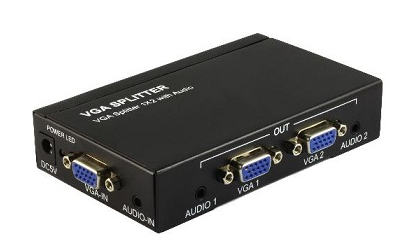
La majoria d’ordinadors estàn connectats amb el projector amb un splitter. Aquest aparell te una entrada i dos sortides. L’entrada esta connectada al ordinador i les sortides al monitor i al projector.
3.2 Conecció sense splitter

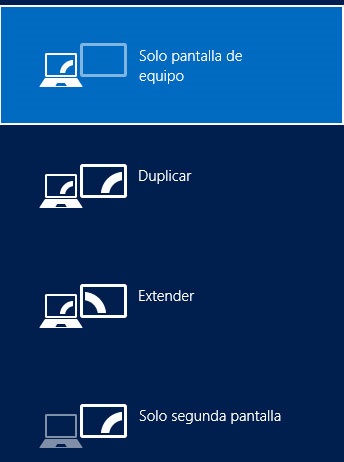
4. Connexió sense fils amb les noves pantalles amb Newline Cast +
1. Instal·lar Newline Cast+
1.1 Obrir programa Company Portal
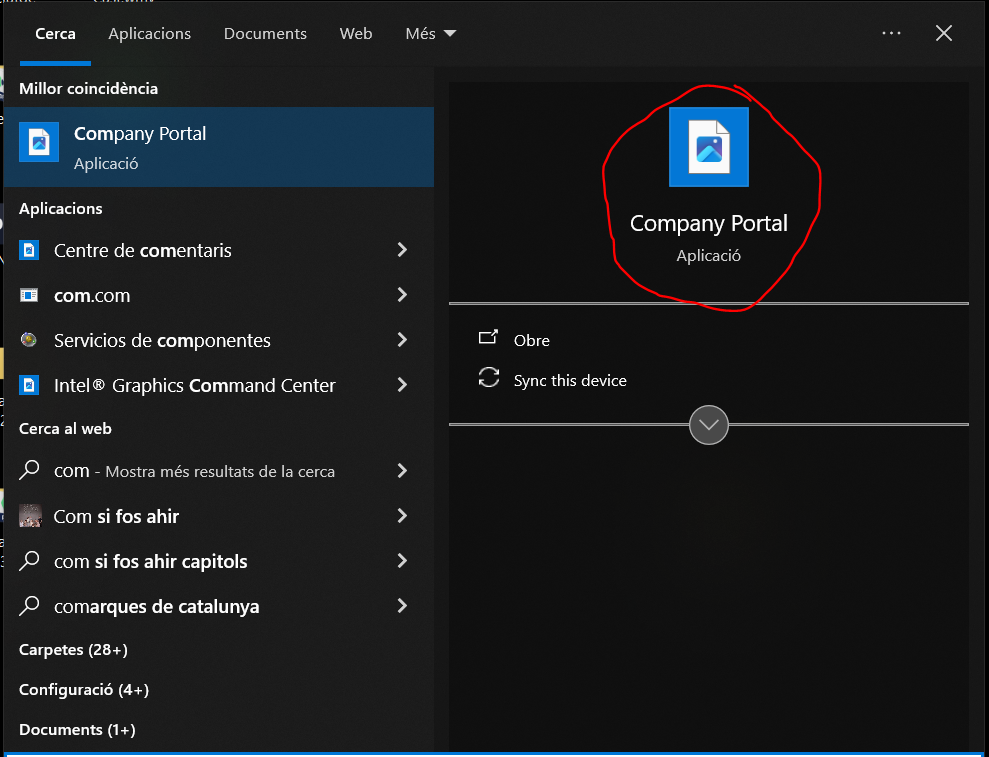
1.2 Buscar l’aplicació Newline Cast+
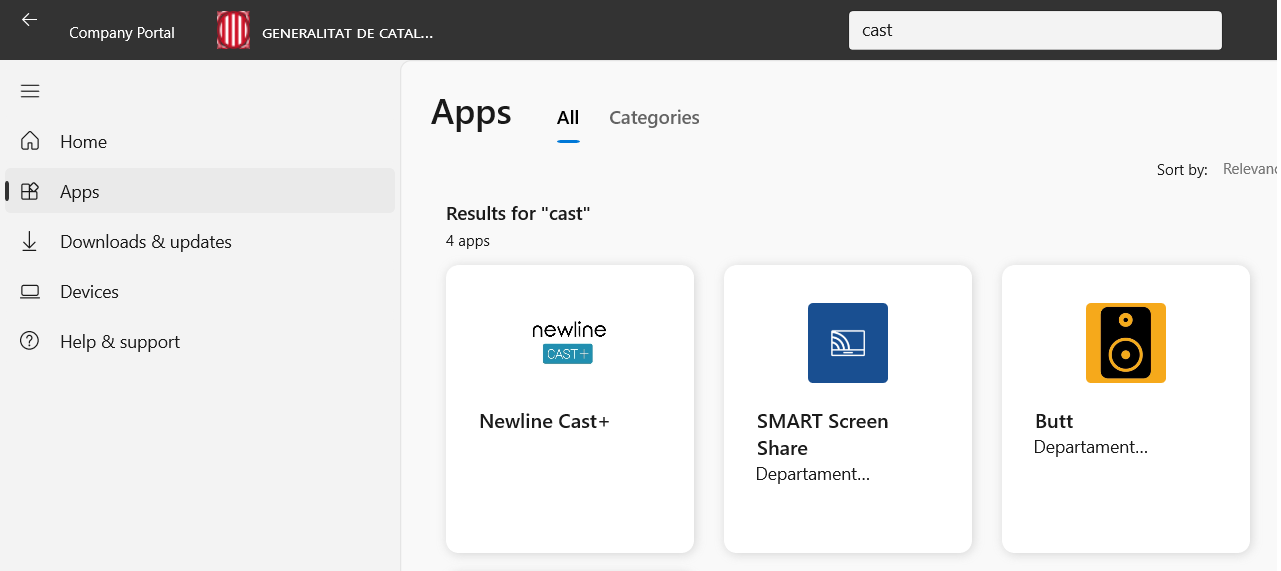
1.3 Instal·lar l’aplicació newline Cast+
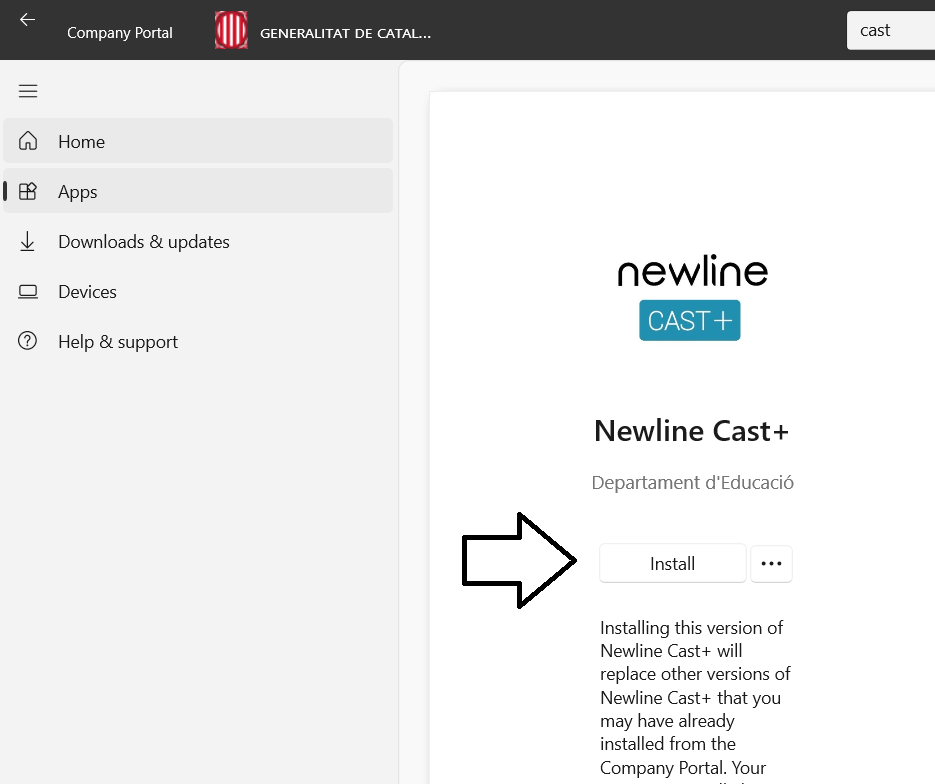
2.Connexió amb la Pantalla
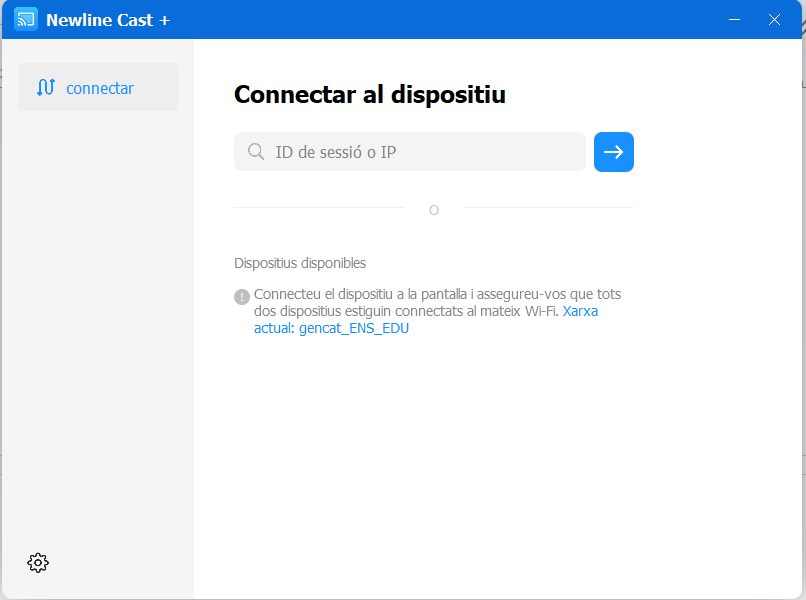
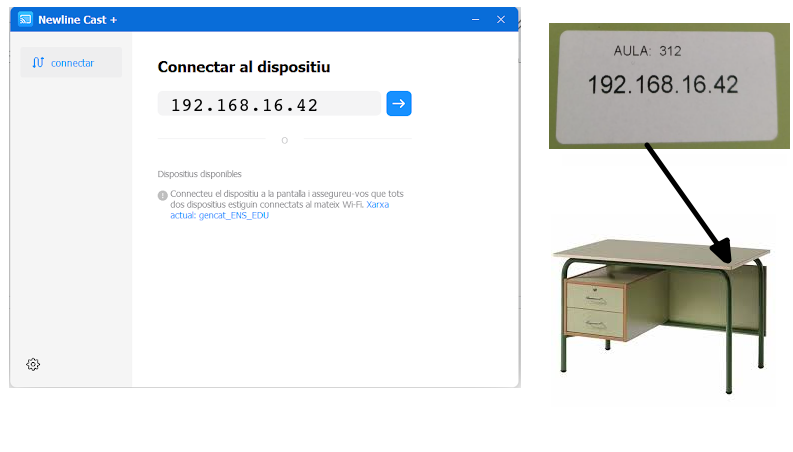
2.1 Obrir Aplicació Newline Cast+ i on posa ID de sessió o IP s’ha d’introduir la IP de la pantalla. La trobareu en una etiqueta a la taula del professor.
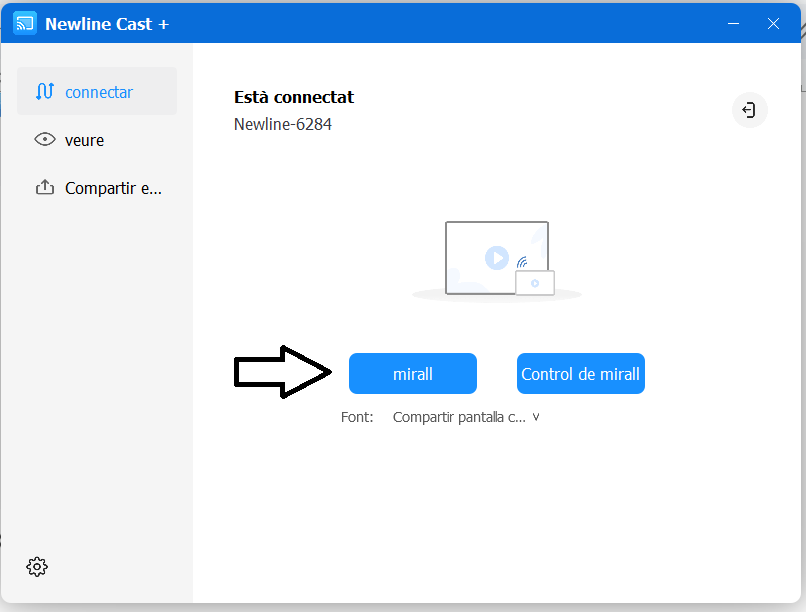
2.2 Escollir l’opció mirall
Exemple aula 312.
Enllaç a les instruccions en format PDF
5. Posada en marxa dels panells digitals
Seguint les instruccions del departament es van crear un usuari per cada aula. El procediment per entrar és aquest:
1- A l’iniciar s’ha de seleccionar l’usuari de l’aula ( el que no és administrador) i la contrasenya és 11112222.
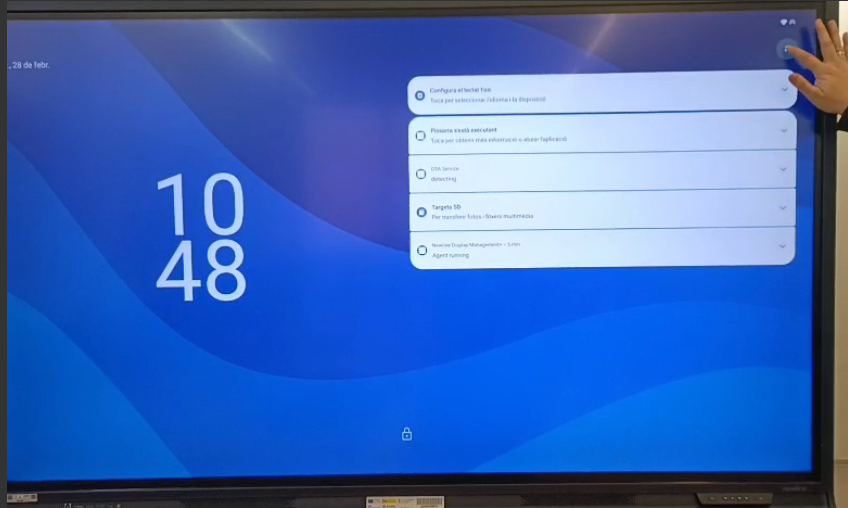
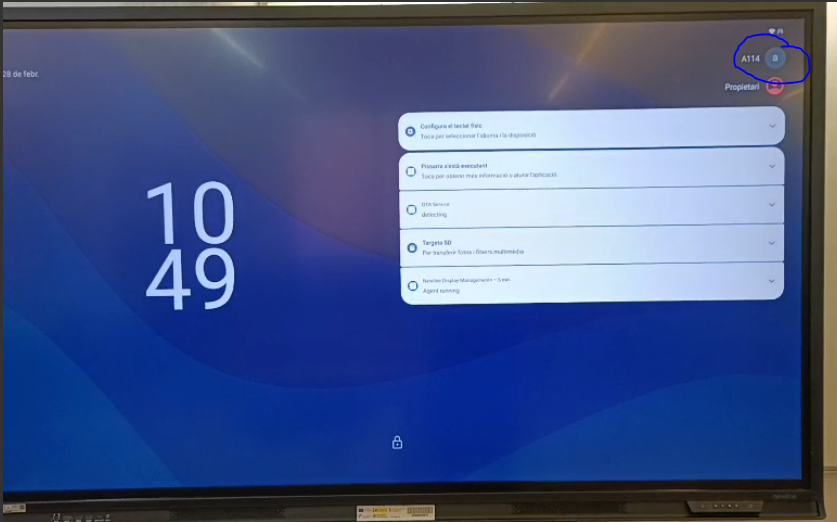
Si surt així s’ha de canviar d’usuari.
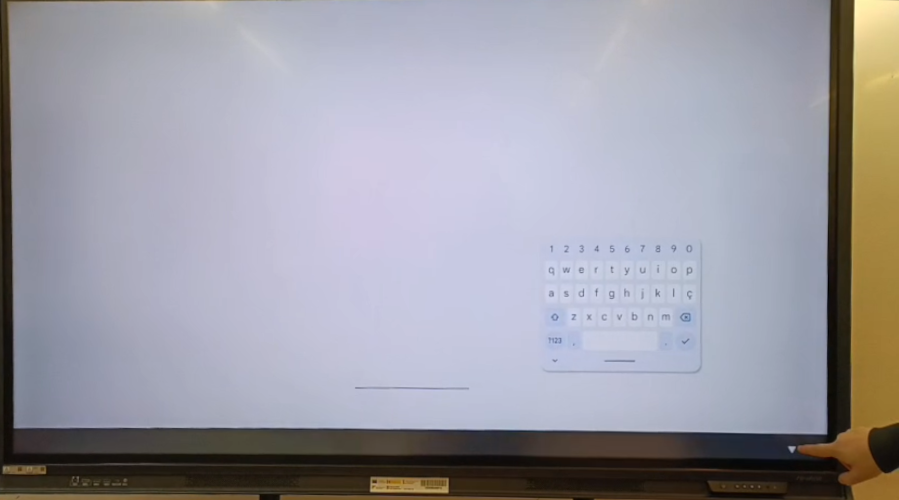
Si premem el botó en forma de triangle, tornem a la pantalla inicial i podem seguir el procediment explicat abans.
Usuaris de Google i IPs
Cada pantalla té un usuari i una contrasenya de Google, per tant, podeu compartir coses amb la pantalla i al revés des de la pantalla fins als vostres usuaris, les dades les teniu al llistat.
| Aula | IP | Usuari GSuite | Correu | Pass Gsuite |
| 110 | 192.168.16.10 | A110 | A110@iesserrallarga.cat | UpNq9ObD |
| 111 | 192.168.16.11 | A111 | A111@iesserrallarga.cat | #azG&#%3 |
| 112 | 192.168.16.12 | A112 | A112@iesserrallarga.cat | 0szC61%8 |
| 113 | 192.168.16.13 | A113 | A113@iesserrallarga.cat | 0h#Q74#x |
| 114 | 192.168.16.14 | A114 | A114@iesserrallarga.cat | FV8vMWQ! |
| 115 | 192.168.16.15 | A115 | A115@iesserrallarga.cat | !”$5sW&q |
| 116 | 192.168.16.16 | A116 | A116@iesserrallarga.cat | $3G&GzrH |
| 117 | 192.168.16.17 | A117 | A117@iesserrallarga.cat | WZ2XB!”! |
| 118 | 192.168.16.18 | A118 | A118@iesserrallarga.cat | T%AP”vZV |
| 120 | 192.168.16.20 | A120 | A120@iesserrallarga.cat | &1k4AM$g |
| 121 | 192.168.16.21 | A121 | A121@iesserrallarga.cat | NHd”7&VC |
| 122 | 192.168.16.22 | A122 | A122@iesserrallarga.cat | M%5!r7y7 |
| 123 | 192.168.16.23 | A123 | A123@iesserrallarga.cat | 556%&!2o |
| 124 | 192.168.16.24 | A124 | A124@iesserrallarga.cat | !Y8686%i |
| 125 | 192.168.16.25 | A125 | A125@iesserrallarga.cat | 99&%3d%g |
| 126 | 192.168.16.26 | A126 | A126@iesserrallarga.cat | P5w&55Ll |
| 127 | 192.168.16.27 | A127 | A127@iesserrallarga.cat | I83StI08 |
| 301 | 192.168.16.31 | A301 | A301@iesserrallarga.cat | HBtPF8$o |
| 302 | 192.168.16.32 | A302 | A302@iesserrallarga.cat | GN3rqk$! |
| 304 | 192.168.16.34 | A304 | A304@iesserrallarga.cat | 22h!7k9p |
| 306 | 192.168.16.36 | A306 | A306@iesserrallarga.cat | XTS9lY%d |
| 311 | 192.168.16.41 | A311 | A311@iesserrallarga.cat | 3U45&1D7 |
| 312 | 192.168.16.42 | A312 | A312@iesserrallarga.cat | UOhmygzx |
| 313 | 192.168.16.43 | A313 | A313@iesserrallarga.cat | t%yMtta5 |
| 314 | 192.168.16.44 | A314 | A314@iesserrallarga.cat | 3IJ5&2F7 |
| 315 | 192.168.16.45 | A315 | A315@iesserrallarga.cat | QlY4$!5& |
| 316 | 192.168.16.46 | A316 | A316@iesserrallarga.cat | UL$ynZZ5 |
| AE | 192.168.16.50 | AEspecial | AEspecial@iesserrallarga.cat | 6IN3%HY5 |
USB, PENDRIVE:
Els panells estan a l’espera d’una actualització per part del Departament, en aquests moments no sempre es poden llegir els dispositius d’emmagatzematge connectats per USB.