



Durant aquest mes de maig de 2024 ens han arribat els portàtils de l’últim desplegament del PEDC. Segons ens van explicar els tècnics, ells només s’encarregarien de començar el procés d’enrolament dels portàtils amb els seus nous usuaris. La resta del procés, però, (descàrrega de les aplicacions predeterminades pel Departament d’Educació i altres configuracions) l’hauria de dur a terme l’alumnat. Per tal d’ajudar en aquest procés, hem elaborat el següent tutorial on expliquem els passos a seguir per tal d’aconseguir finalitzar el procés d’enrolament. Els exemples del tutorial estan fets amb un usuari fictici anomenat Gaius Iulius Caesar. Evidentment, cada alumne haurà de canviar les dades del Gaius per les seves pròpies. Recomanem realitzar aquesta operació al vespre amb el portàtil endollat al corrent elèctric i deixar-lo treballant durant la nit.
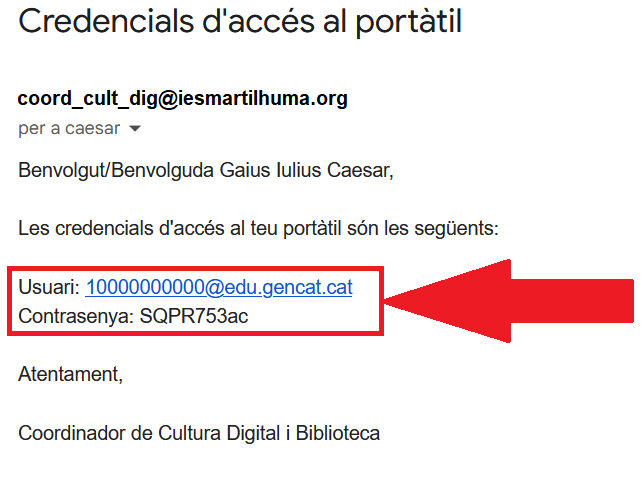
Abans de començar aquest procés, cal haver rebut al correu corporatiu de cada alumne un missatge amb les credencials necessàries per iniciar sessió al portàtil. A continuació podeu veure una captura del missatge on s’ha posat de relleu la part on apareixen l’usuari i la contrasenya.
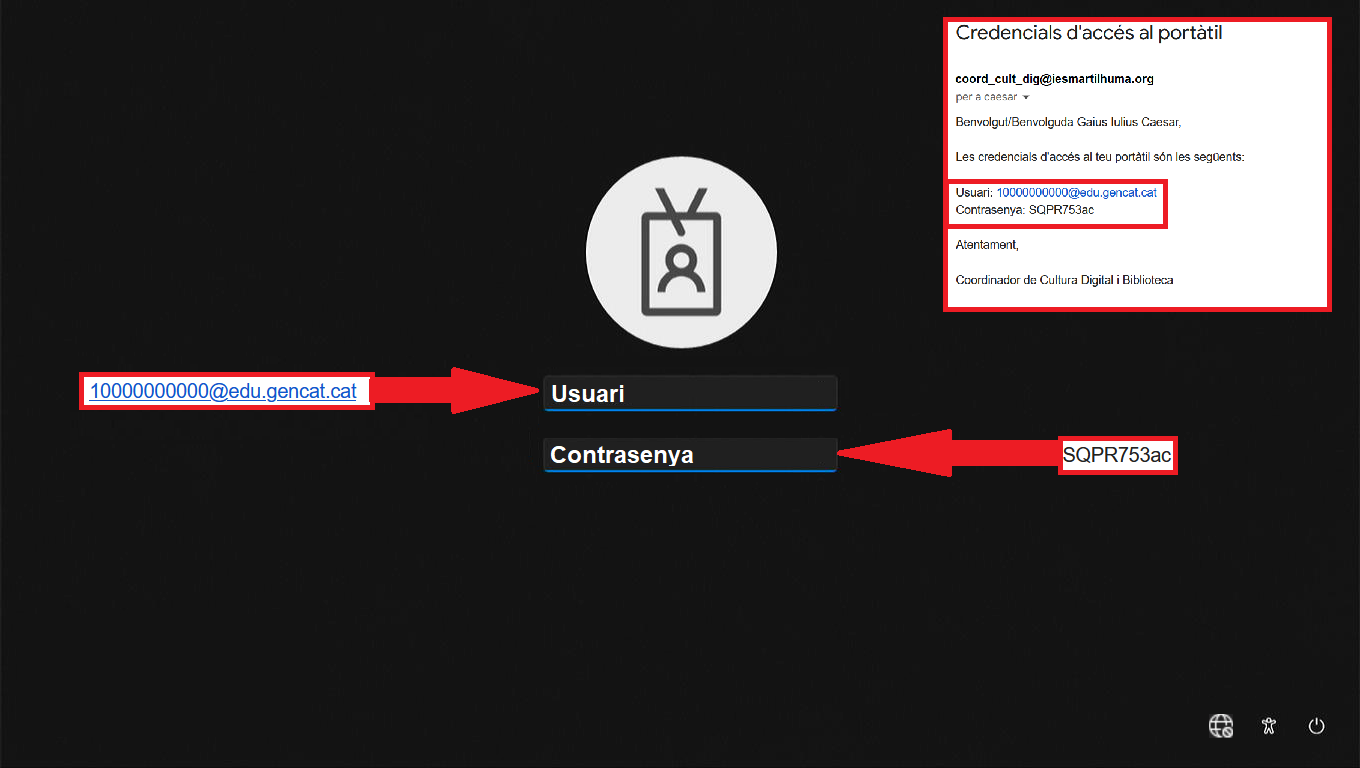
 Un cop tenim a la vista les credencials, és el moment d’engegar el portàtil. Segons el moment en què els tècnics haguessin tancat el portàtil, ens podem trobar amb diferents situacions. La primera és que se’ns demani totes les credencials: tant l’usuari com la contrasenya. Les introduirem i seguirem endavant.
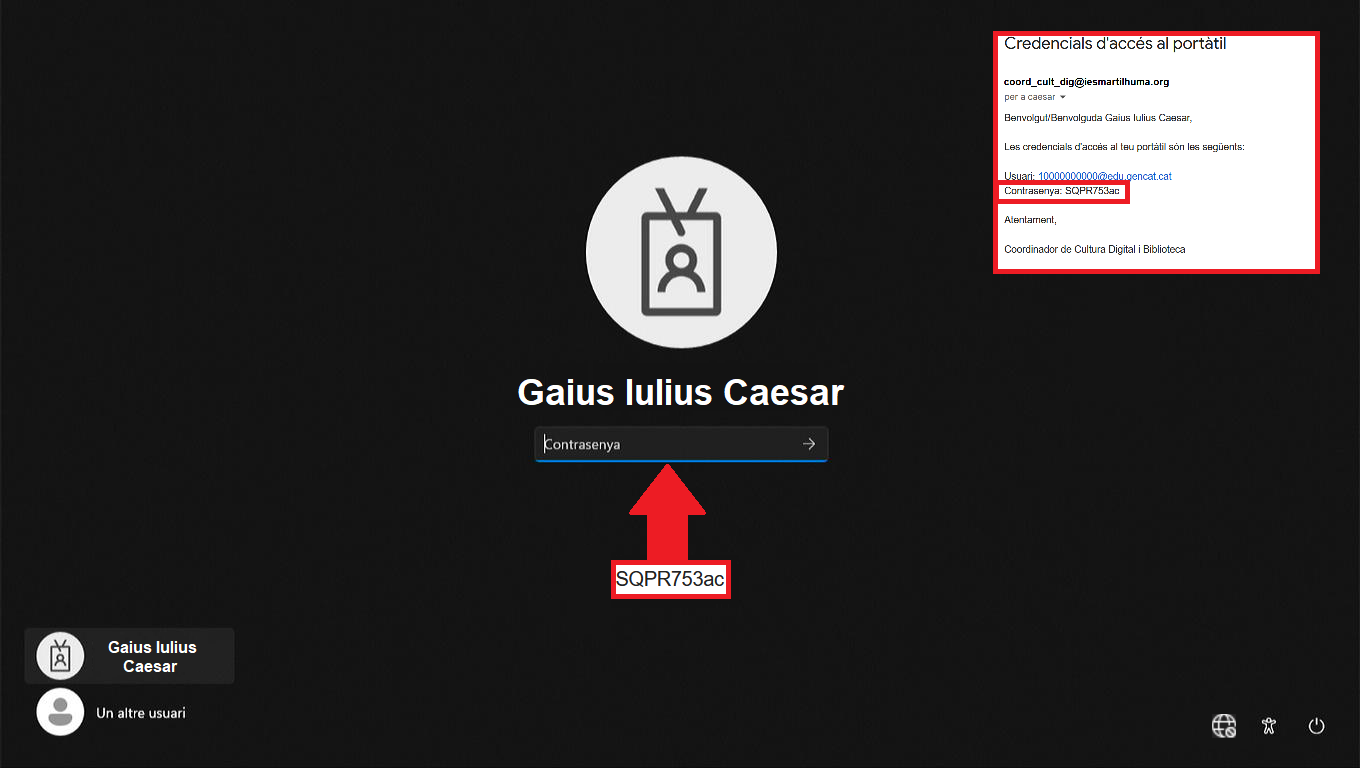
Una altra possibilitat és que aparegui ja el nostre nom i cognoms i només se’ns demani la contrasenya. La introduirem i seguirem endavant.
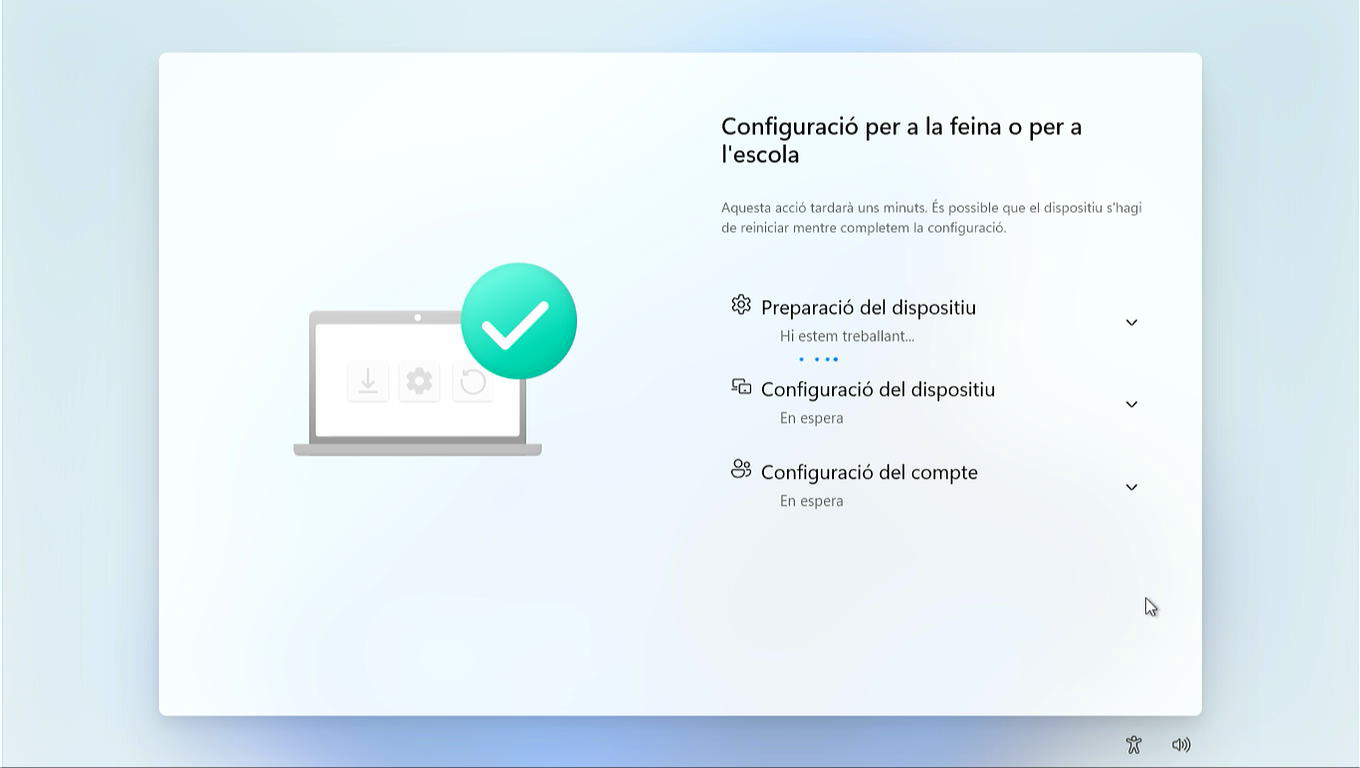
La tercera possibilitat és que no se’ns demanin les credencials i directament ens aparegui la pantalla que veieu a continuació. És aquesta la pantalla que també veurem després d’haver introduït les credencials, si se’ns han demanat.
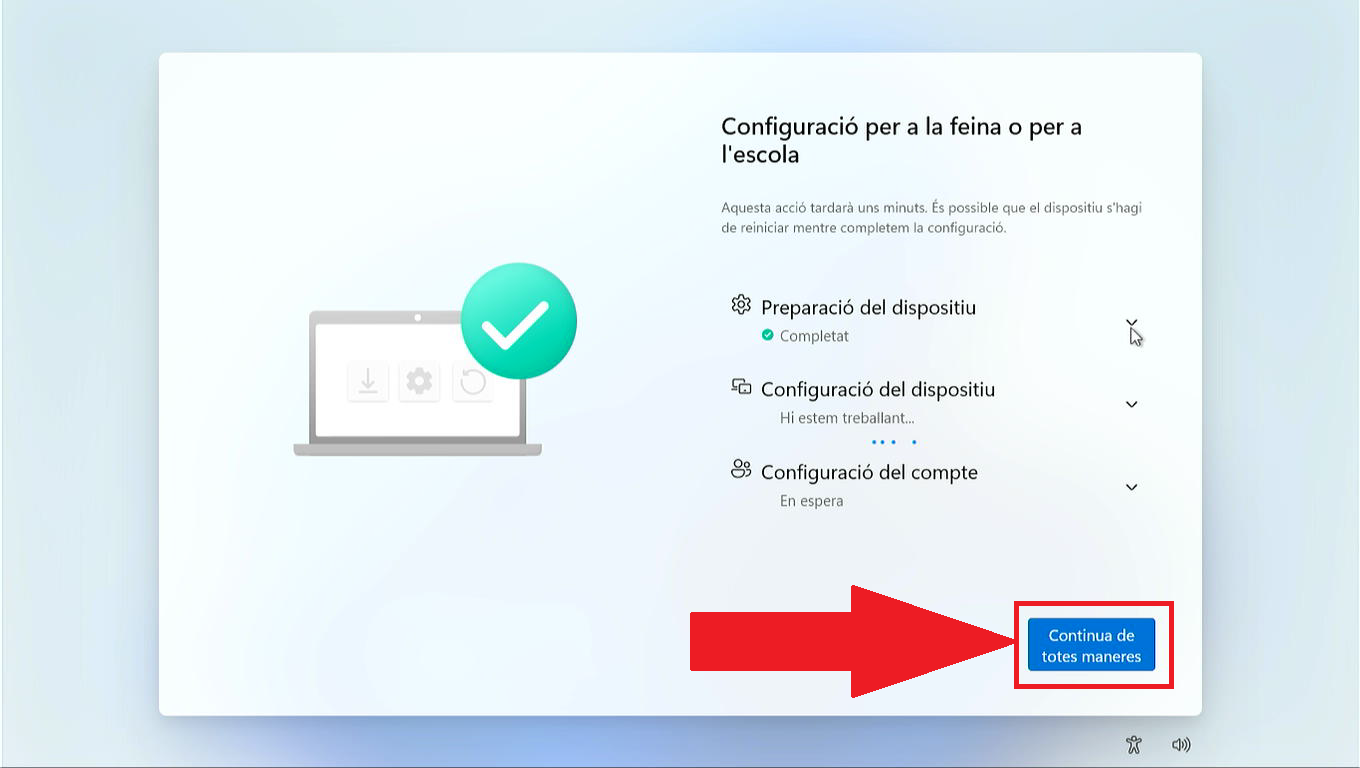
Al cap d’una estona apareixerà a la pantalla un botó blau amb el text Continua de totes maneres. Clicarem aquest botó per accedir a l’escriptori i poder connectar-nos a la nostra WiFi de casa, ja que el portàtil només té memoritzada la WiFi de l’institut i sense connexió a internet no es poden descarregar les aplicacions necessàries.
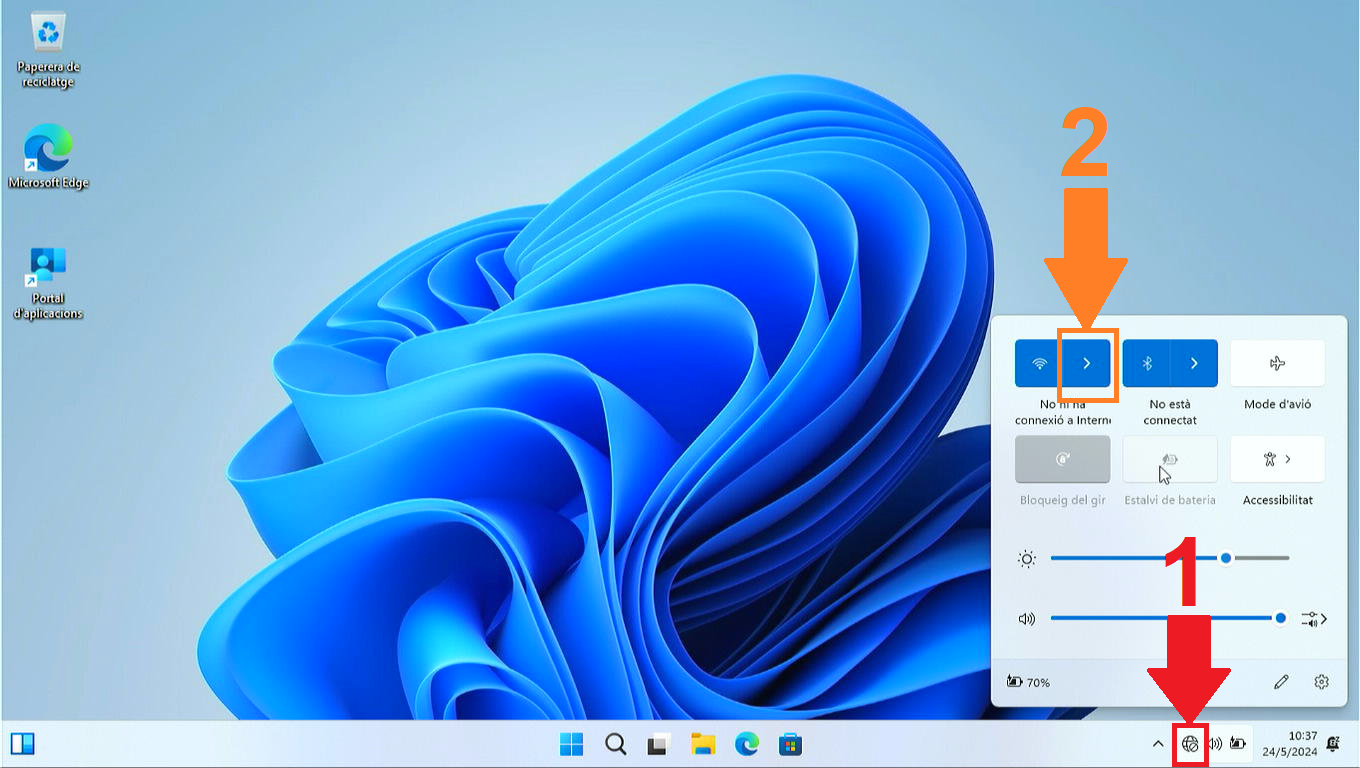
Quan ja veiem l’escriptori, cliquem primer la icona de la bola del món (1) i després la icona de la connexió WiFi (2).
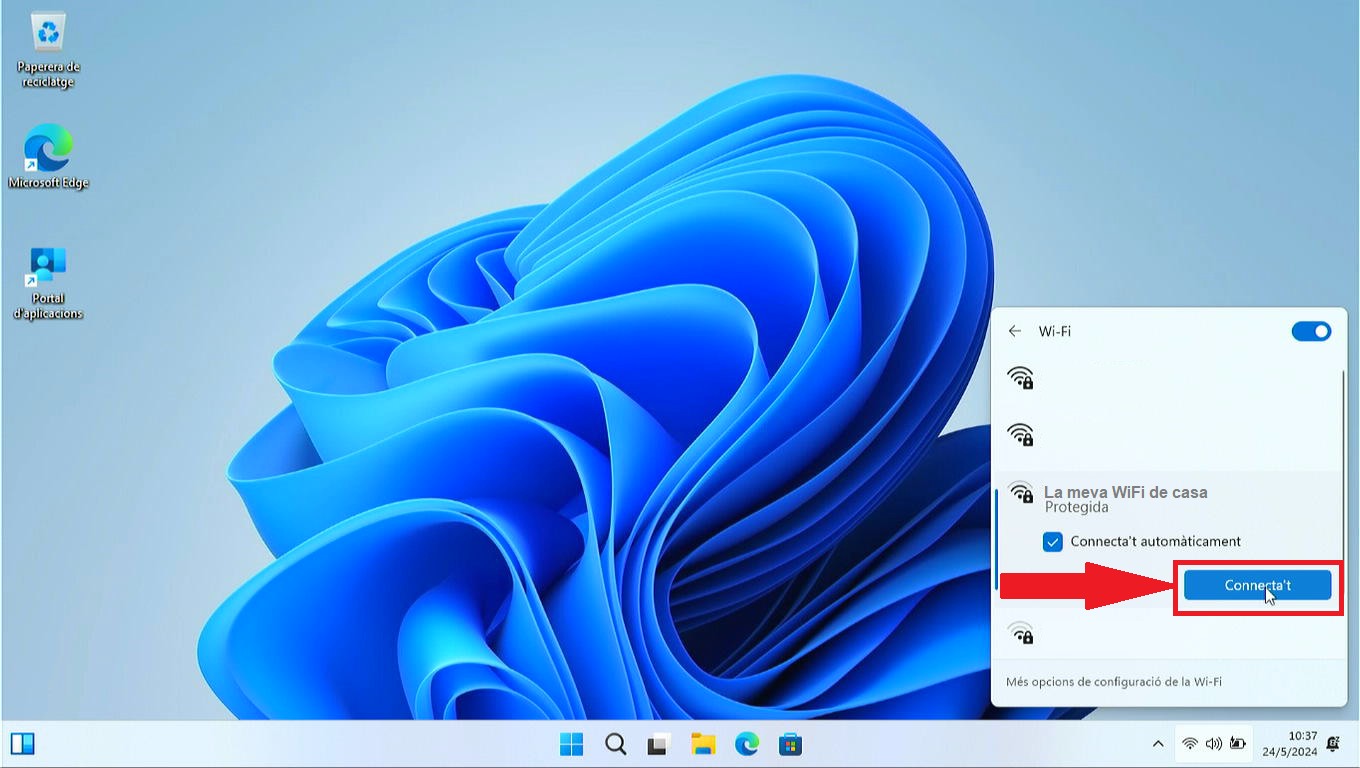
Ara busquem entre les diferents xarxes la WiFi de la nostra casa i cliquem el botó Connecta’t.
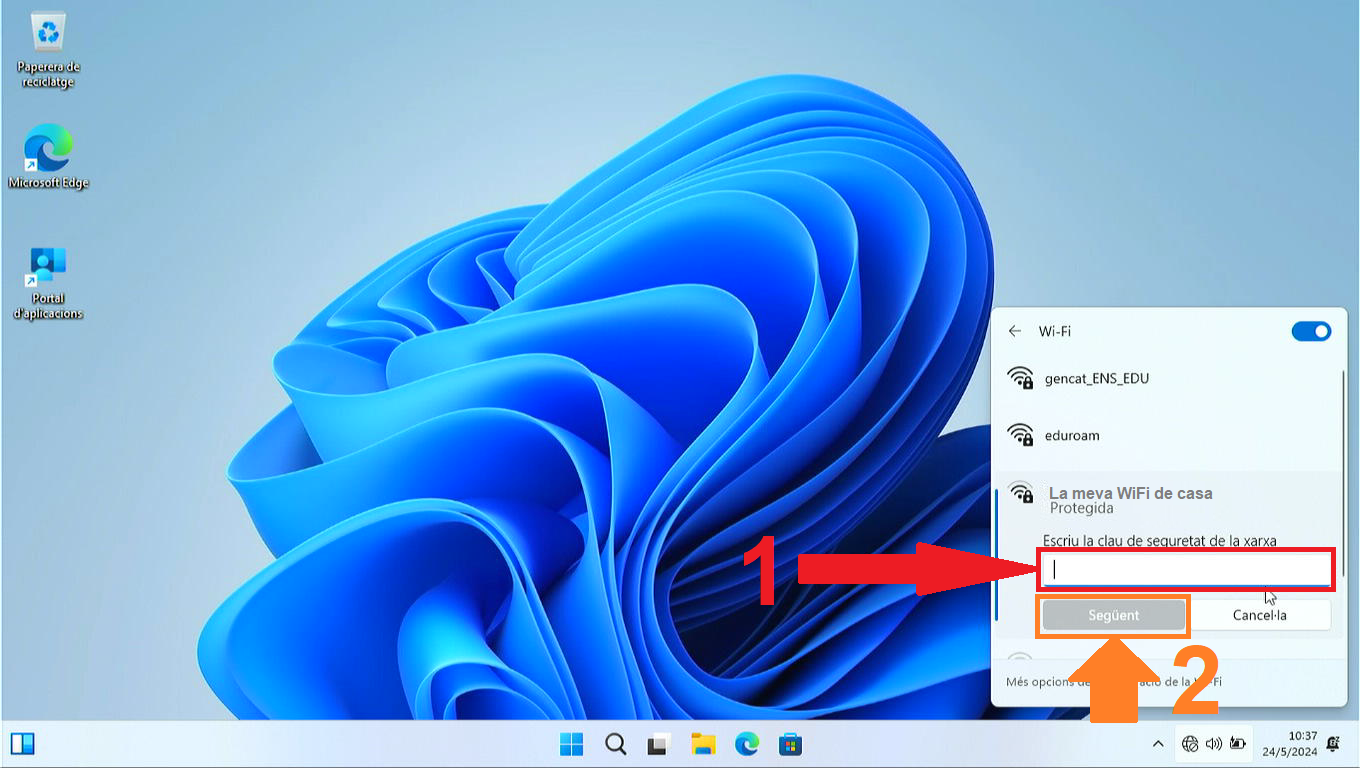
Un cop hem clicat, hem d’introduir la contrasenya de la nostra xarxa (1) i clicar el botó Següent (2).
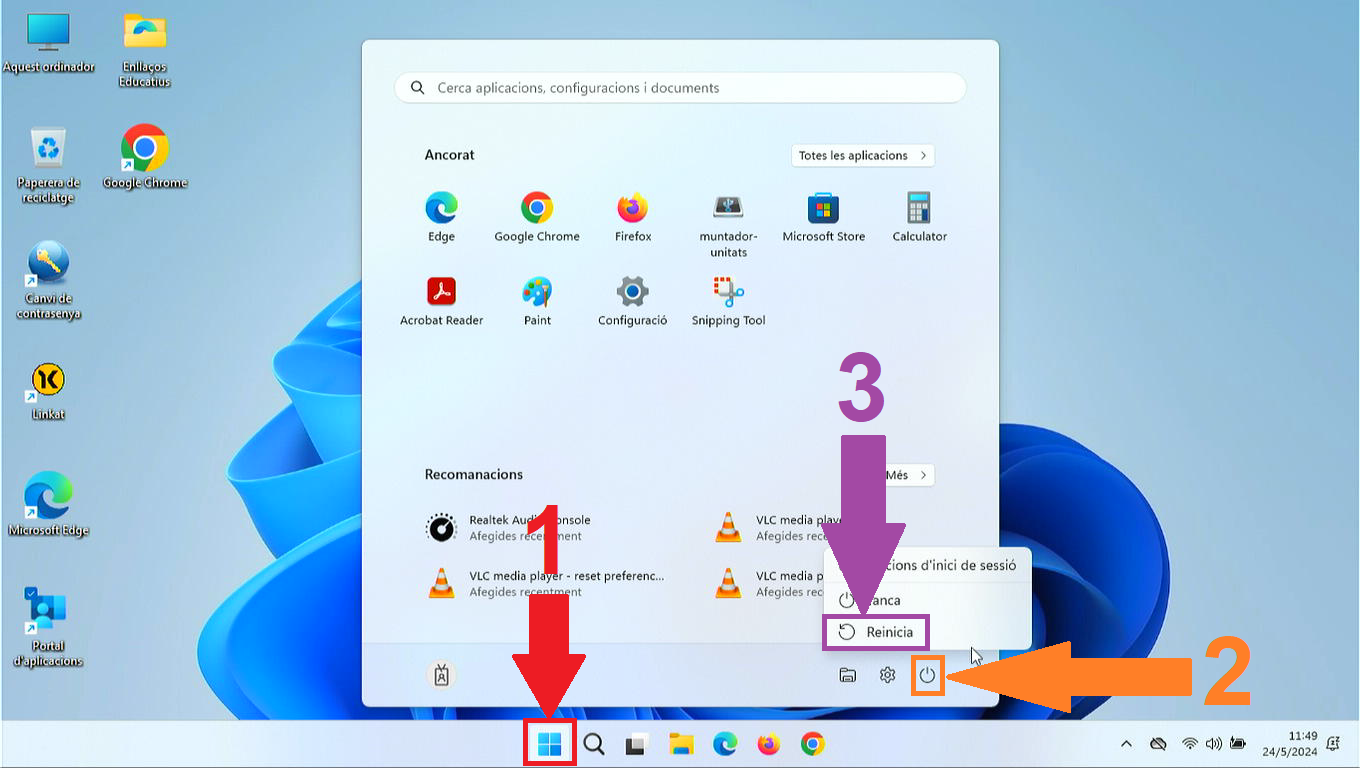
Si hem escrit correctament la contrasenya, el nostre portàtil es connectarà a internet i començarà a descarregar en segon pla les aplicacions i a realitzar les configuracions predeterminades. Durant el procés el sistema ens farà arribar diferents notificacions de les diferents accions que porta a terme. Si veiem que el procés triga molt i que no tenim gaires notificacions ni icones a l’escriptori, potser és necessari reiniciar l’equip. Per això, cliquem sobre la icona de Windows (1), després s’obre la icona d’aturada (2) i, finalment, sobre el botó Reinicia (3). En reiniciar-se l’equip, se’n tornarà a demanar la contrasenya.
No tots els portàtils es configuren en el mateix temps i no us podem dir quant es pot trigar en acabar. Però creiem que una nit sencera pot ser temps suficient.
Que vagi bé el procés!! Us esperem en el següent tutorial!