



Al 2020 vam publicar en aquest bloc una Guia ràpida per publicar una notícia al NODES de l’Institut, però, amb les darrers canvis aplicats a l’última versió de NODES i també al nostre procediment de publicacions de notícies, calia actualitzar el tutorial.
Per començar, hem d’identificar-nos i accedir a la plataforma. Podem accedir-hi fer de dues maneres:
1) Clicant l’enllaç (amb el text aquí) que apareix al peu del missatge de correu que ens ha enviat el sistema automatitzat amb tot el necessari per fer la publicació (recordeu que al peu també trobareu l’enllaç a aquest mateix tutorial).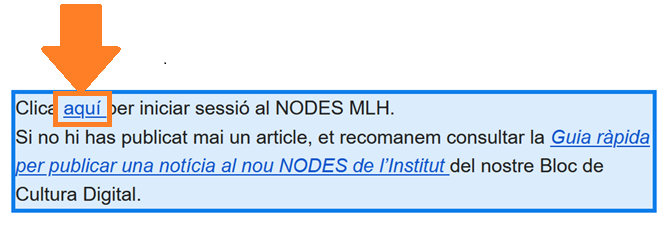 2) Entrant a la pàgina de l’Institut (www.iesmartilhuma.org) i clicant el botó que trobarem a la part superior dreta, que diu Entra i té l’icona d’una clau. Si veieu que en clicar el botó la pàgina esdevé tota blanca, el que haureu de fer és clicar l’enllaç amb el botó dret del ratolí i obrir la pàgina en una nova pestanya.

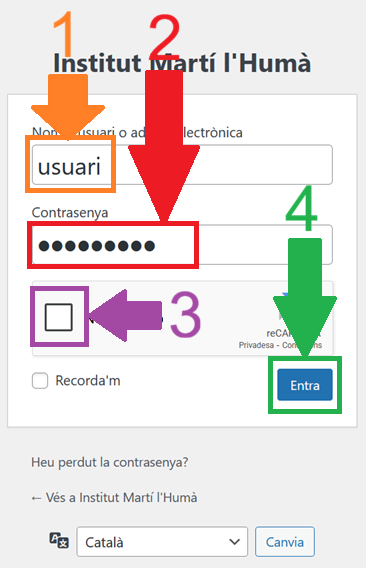
Si tot ha anat bé, veurem la pàgina d’accés, on haurem de posar el nostre usuari (1) i la contrasenya (2), clicar la casella del captcha (3) (i resoldre’l correctament) i prémer el botó Entra (4).
Quan ja hi hem accedit, veurem un menú a la part superior i allí hem de clicar l’opció + Afegeix. A continuació se’ns hi obrirà la pàgina d’edició del nostre article.

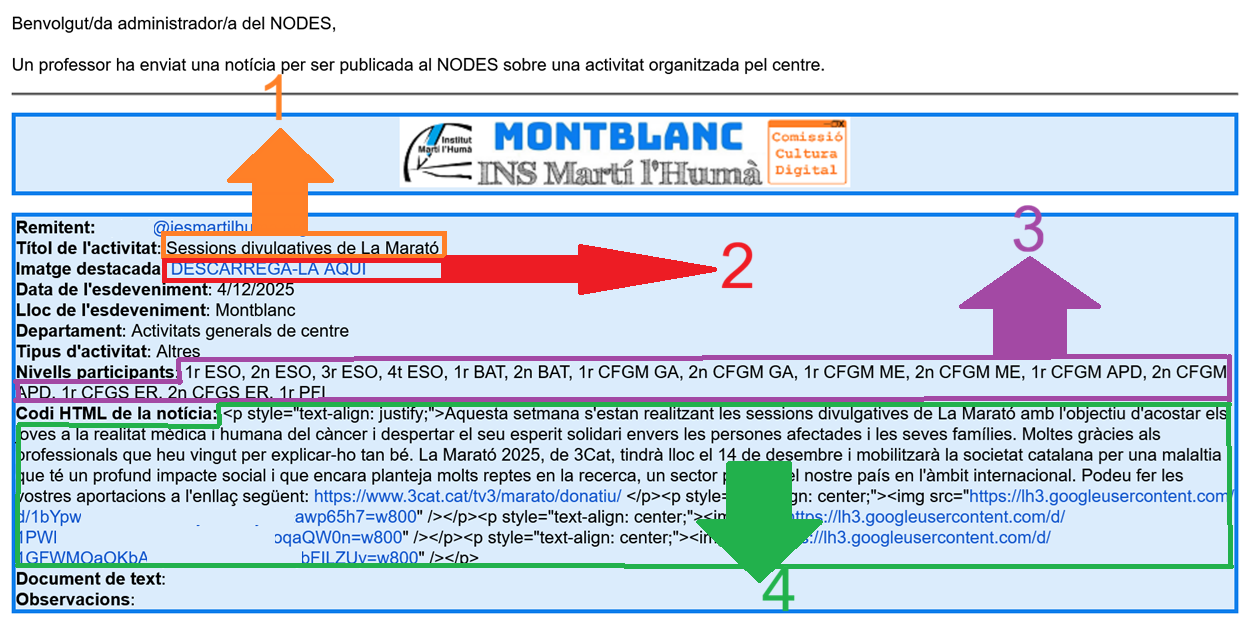
Ara, per poder omplir les diferents parts de la nova notícia, hem d’anar al missatge rebut amb la informació. D’allí copiarem el títol (1), descarregarem la imatge destacada (2), ens fixarem en els nivells participants (3) i copiarem el codi HTML de la notícia (4). Evidentment, haurem d’alternar diverses vegades entre el missatge i la pàgina d’edició de la notícia.
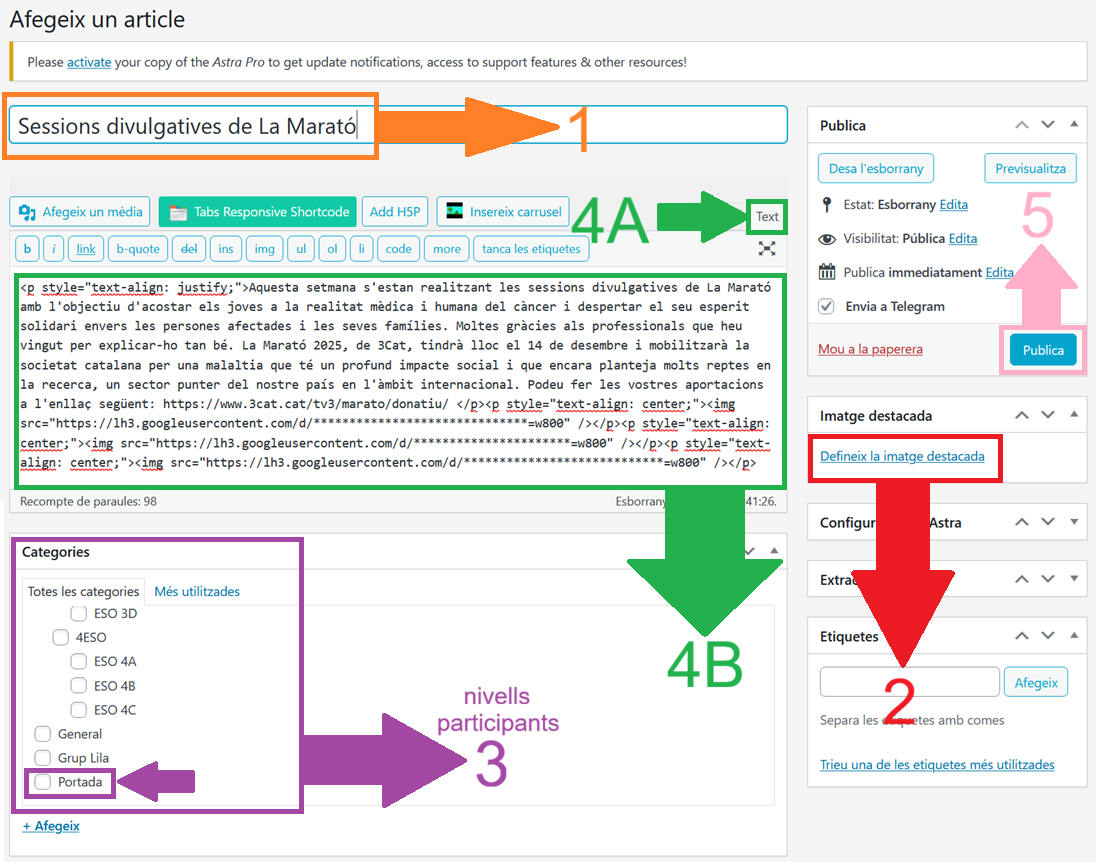
A la finestra d’edició hem d’enganxar el títol de l’article (1) copiat al correu i definir la imatge destacada (2), que serà la que es veurà a la portada de la web (al següent paràgraf explicarem com fer-ho). Després hem de seleccionar les categories (3). Haurem de clicar la categoria Portada (altrament no es veurà a la pàgina principal) i les categories corresponents als nivells participants. Si participen tots els nivells d’ESO, en lloc de seleccionar les categories de 1r, 2n, 3r i 4t, n’hi haurà prou seleccionant la categoria ESO. El mateix podem fer amb els altres nivells, és clar. En aquest exemple podem veure com participen tots el nivells del centre, llavors, només seleccionarem les categories Portada, Batxillerat, Cicles Formatius i ESO. Un cop fet això, és el moment d’afegir el codi HTML. Gràcies a aquest codi, el text i totes les fotos (i vídeos si n’hi ha) s’afegiran automàticament a l’article. Per fer-ho correctament, hem de clicar el botó Text (4A) (per canviar al mode d’edició mitjançant codi HTML) i enganxar el codi (4B) que hem copiat del correu. Recordeu que aquest codi sempre ha de començar amb l’etiqueta <p style=”text-align: justify;”> i acabar amb l’etiqueta </p>. Un cop fet tot això, ja hem acabat i només ens queda prémer el botó Publica (5) per tal que la notícia aparegui a la nostra pàgina web i al canal de Telegram.
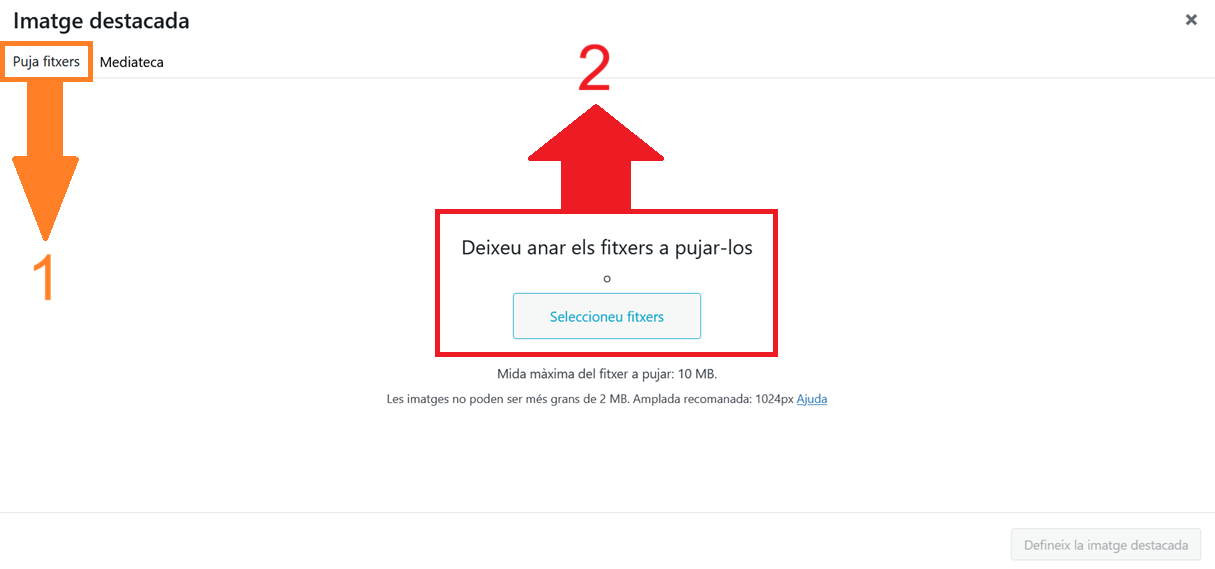
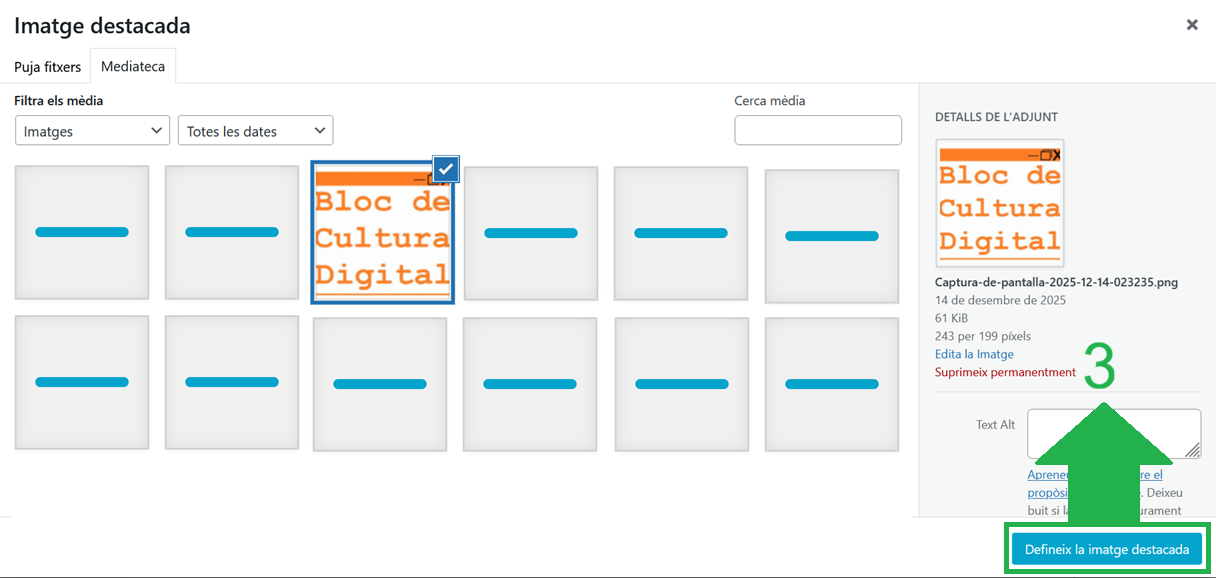
Quan piquem l’enllaç per definir la imatge destacada ens apareixerà una altra finestra. Hi haurem de seleccionar la pestanya Puja fitxers (1) i pujar l’arxiu de la imatge destacada descarregada del correu deixant anar el fitxer des del navegador d’arxius o bé clicant el botó Seleccioneu fitxers (2) i seleccionar-lo en la finestra que se’ns obri. Un cop hem arrossegat la foto o l’hem seleccionada de qualsevol de les dues maneres, apareix la pestanya de la Mediateca (el lloc on apareixen tots els arxius pujats fins ara) i comença a pujar-se la foto als servidors. En acabar aquest procés ja podem prémer el botó Defineix la imatge destacada (3) i podrem veure ja la miniatura de la imatge a la pàgina d’edició.
Esperem que aquest tutorial us hagi servit d’ajuda. Fins al pròxim!!