
Portàtils docents
Equipament
Aquestes són les característiques dels ordinadors pels docents: Lenovo model Thinkbook 14 IIL, amb pantalla de 14’’, RAM de 8 GB i disc dur de 256 GB. El sistema operatiu és Windows 10 amb màquina virtual de Linkat.
De la mateixa manera que els equipaments destinats a l’alumnat són propietat dels centres, també ho són els que estan destinats als docents. Cada ordinador estarà associat a un docent que accedirà mitjançant un usuari exclusiu per a aquests ordinadors.
Aquests ordinadors són gestionats per la consola Intune del centre i, per tant, se’n pot fer la seva traçabilitat. Cal recordar que es tracta d’una eina de feina i no d’ús privat. És per això que està limitada la possibilitat d’instal·lar aplicacions, que serà supervisada i aprovada pel coordinador digital del centre.
Identifiació
Incidències
Bitlocker, ordinador bloquejat
A vegades a l’obrir el portàtil assignat al professorat mestres ens surt una pantalla com aquesta:
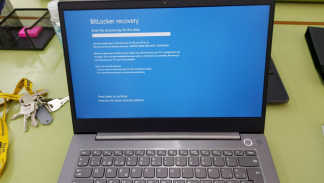
Quan surt aquest error a l’engegar l’ordinador la nostra primera recomanació sería apagar i reiniciar el portàtil. La majoria de vegades amb aquesta opció l’ordinador arrenca correctament.
Si ens continua sortint la mateixa pantalla:
- Amb un ordinador connectat a internet entreu a l’adreça: www.aka.ms/aadrecoverykey . S’obrirà una finestra que ens demana que ens identifiquem. Introduirem les nostres credencials: nomusuarixtec@edu.gencat.cat i la mateixa contrasenya que feu servir a ATRI/GICAR.
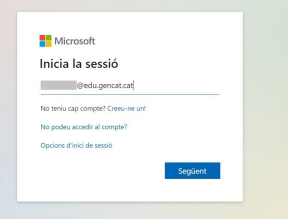
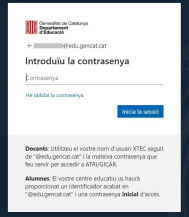
2. Després apareixen les vostres dades i del vostre portàtil i heu de prémer a l’opció OBTÉN LES CLAUS DEL BITLOCKER
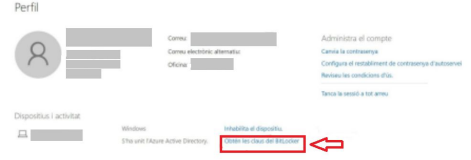
3. Un cop clicat aquest link apareixerà una finestra amb dos claus molt llargues. La segona, on es pot llegir CLAU DE RECUPERACIÓ serà la clau que haureu de copiar per després introduir-la a la pantalla inicial.
VÍdeo explicatiu
Impressió i PaperCut
La impressora el servidor i el portàtil
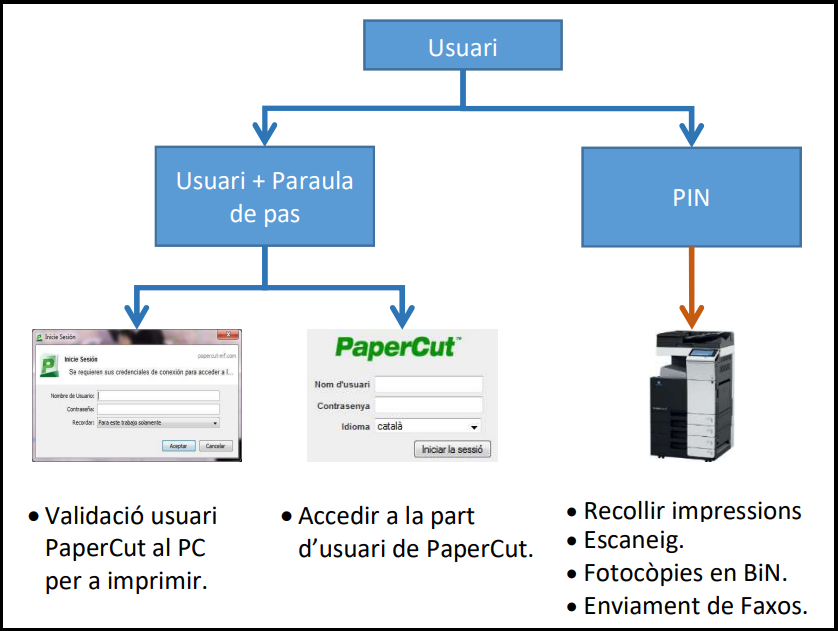
Al centre disposem de tres impressores Konica Minolta. Aquestes impressores estan connectades a un servidor d’impressió. Quan es selecciona la impressora Konika per imprimir, el treball s’envia al servidor. Les impressores estàn a consergeria del G3 i l’altra a la sala de professors del G1, una vegada s’ha tramès el treball a imprimir, hem d’anar a la impressora que vulguem, i en introduir el pin, apareixeran els treballs pendents d’imprimir. El o els seleccionem i s’imprimiran.
Configuració del portàtil
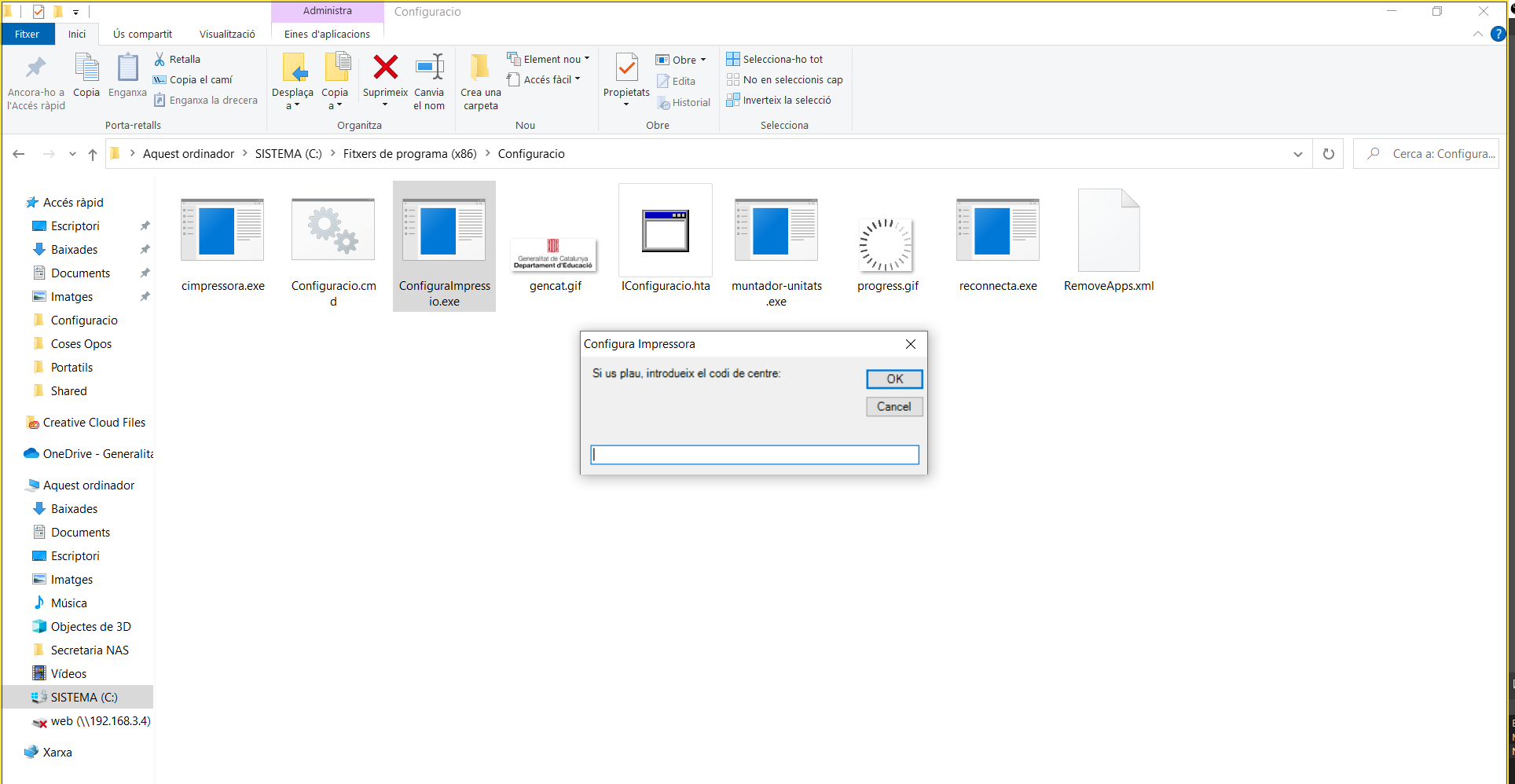
La configuració és molt fàcil i no cal un usuari administrador, per tant, cada docent pot configurar el seu portàtil. Només caldrà executar un arxiu amb el nom de ConfiguracioImpressio. (C:\Fitxers de programa (x86)\Configuracio). Feu servir l’explorador d’arxius per arribar-hi. El codi de centre és el 17005662
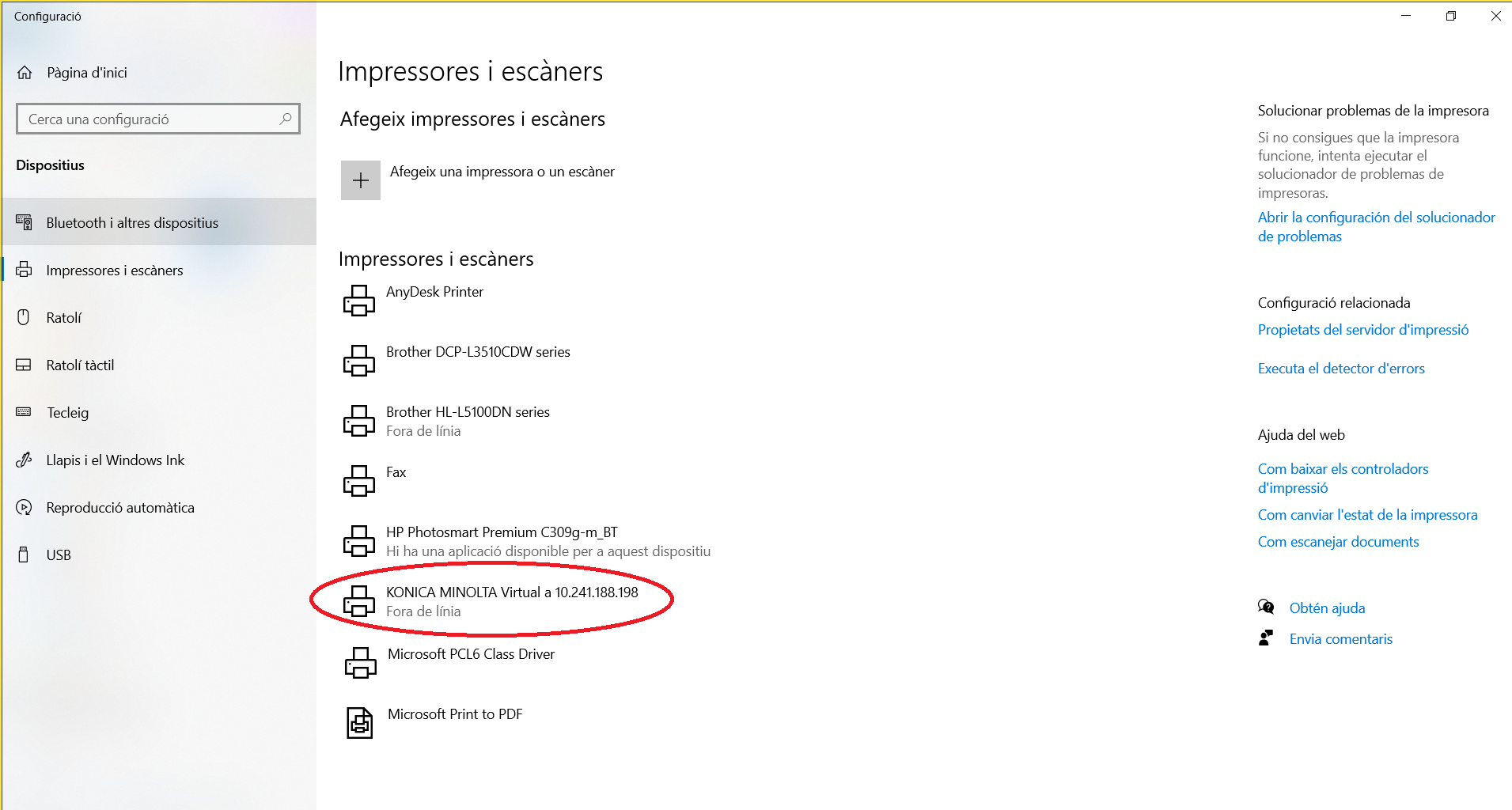
Si tot ha anat bé, podrem veure la impressora configurada d’aquesta manera.
A l’hora d’imprimir haureu d’introduir el vostre usuari i el pin. Si no el teniu, demaneu-lo a Administració.
Estació de treball amb portàtil docent
En els espais destinats a l’ús de portàtils de dotació per als docents, només caldrà connectar un cable per treballar.
Una vegada connectat, el portàtil estarà alimentat i, per tant, es carregarà la bateria, també estarà connectat a una pantalla, que es pot fer servir com a pantalla principal o com a secundària i també disposarem d’un ratolí per poder treballar més còmodament.
Connexió del portàtil
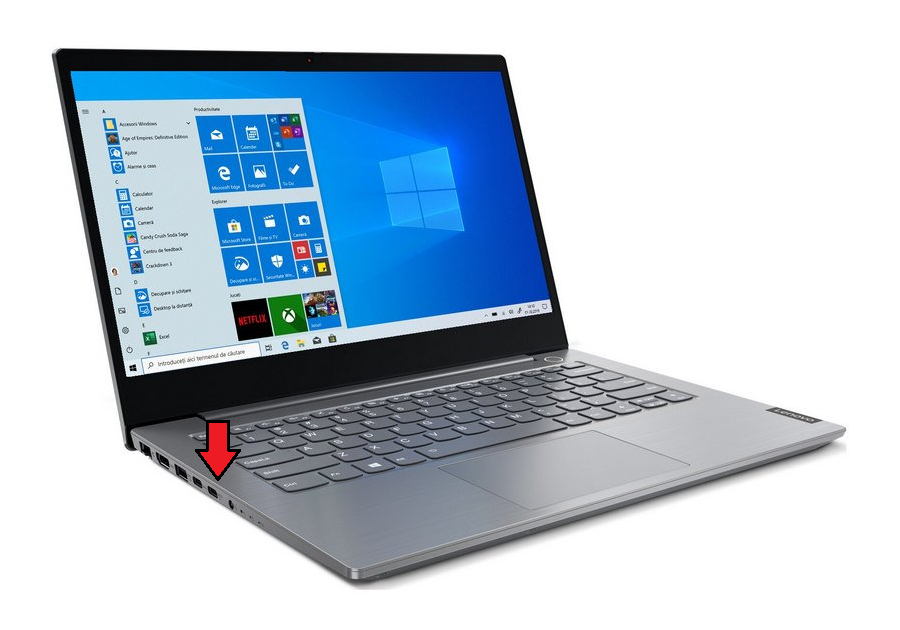
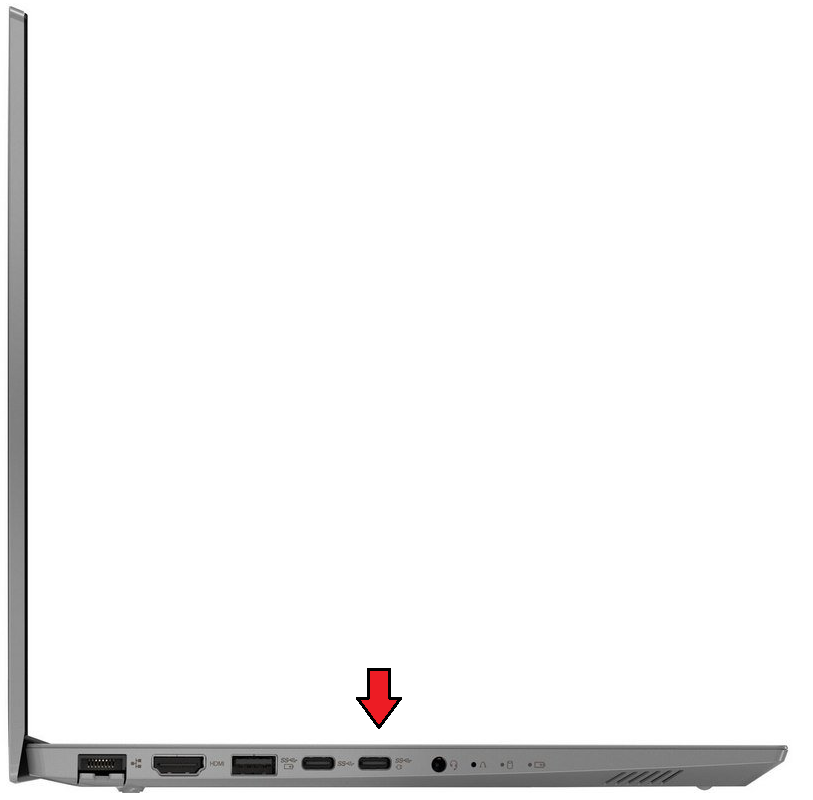
Hi ha un cable de tipus USB C que surt d’un aparell que està col·locat en el suport de la pantalla. Aquest cable s’ha de connectar a un port usb C del portàtil, però ha ser en el que es mostra en aquesta imatge.
Configuració de la pantalla
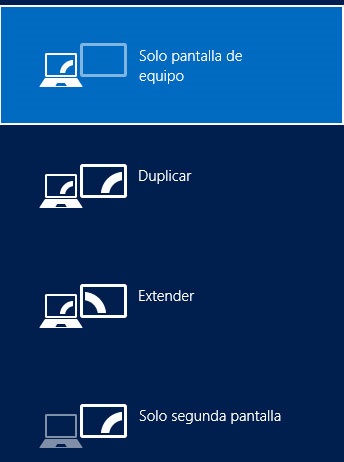
Hi ha quatre possibilitats:
- Només la pantalla del portàtil (1)
- Pantalles duplicades (2)
- Les dues pantalles, com una de sola (escriptori de treballa més gran) (3)
- Només la pantalla de sobretaula (4)

Imprimir amb el portàtil
En aquesta mateixa pàgina està descrit el procediment per configurar la impressora Konica.
Portàtils alumnat
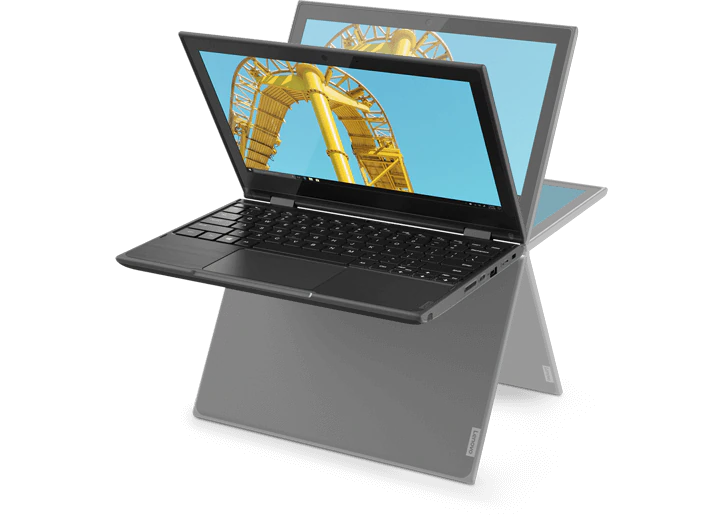
Equipament
Incidències
| Hi ha disponible un formulari per gestionar una incidència. Una vegada comunicada s’indicarà a través del correu subministrat durant el registre les instruccions a seguir.
|
 |
Connexió a la xarxa Wifi de l’institut
Amb els portàtils, l’alumat pot fer servir la xarxa wifi per connetar-se a internet. Preferiblement, la xarxa GENCAT_ENS_EDU_PORTAL (a la secció de P+F podeu trobar una explicació més detallada de les xarxes).
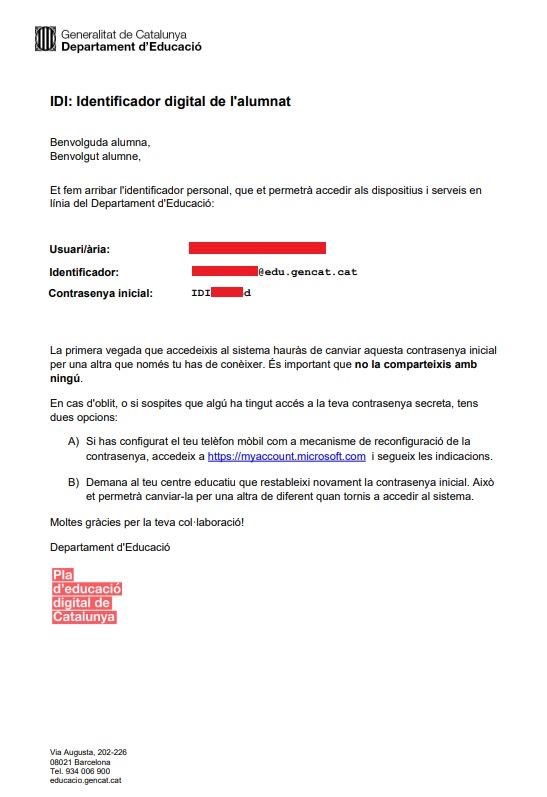
La xarxa GENCAT_ENS_EDU_PORTAL, és un portal captiu, per connectar-se a la xarxa necessitaran el seu IDI (Identitficador digital), és l’usuari i la contrasenya que fan servir per entrar al portàtil que tenen assignat.
En cas de pèrdua o desconeixement del IDI, caldrà obrir una incidència.
Exemple de credencials