



Descripció
En aquesta sessió parlarem d’eines de gestió de l’aula, tant pel que fa en relació amb el treball dels alumnes com en l’avaluació d’aquests treballs.
Google Classroom
Classroom és l’aula virtual que ofereix el servei Google Suite for Education a tots els membres de la comunitat. En el nostre cas particular, haurem de crear les classes utilitzant el correu de l’escola @joanperich.cat ja que els alumnes no podran accedir-hi si ho fem amb el correu corporatiu @xtec.cat
Cal fer esment en que en el moment d’accedir per primer cop a Classroom, haurem d’escollir el perfil MESTRE, per poder gaudir de totes les funcionalitats, en cap cas escolliu el perfil alumne, ja que aleshores serà molt complicat revertir el perfil cap al MESTRE.
Però per a poder visualitzar el que veuen els alumnes hem creat un correu fictici d’un alumne per a cada grup-classe que us facilitarà saber què veuen els alumnes.
Els mestres
Entrem a Classroom
Per poder accedir a Classroom, ens validarem a Google amb el correu de l’escola, com si volguessim anar a consultar el correu electrònic i escollirem Google Classroom al menú contextual del perfil
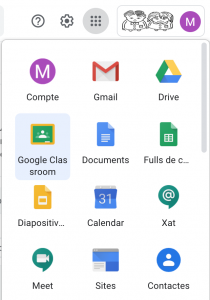
També podem anar directament a http://classroom.google.com i ens validem amb el nostre usuari
Crear una classe
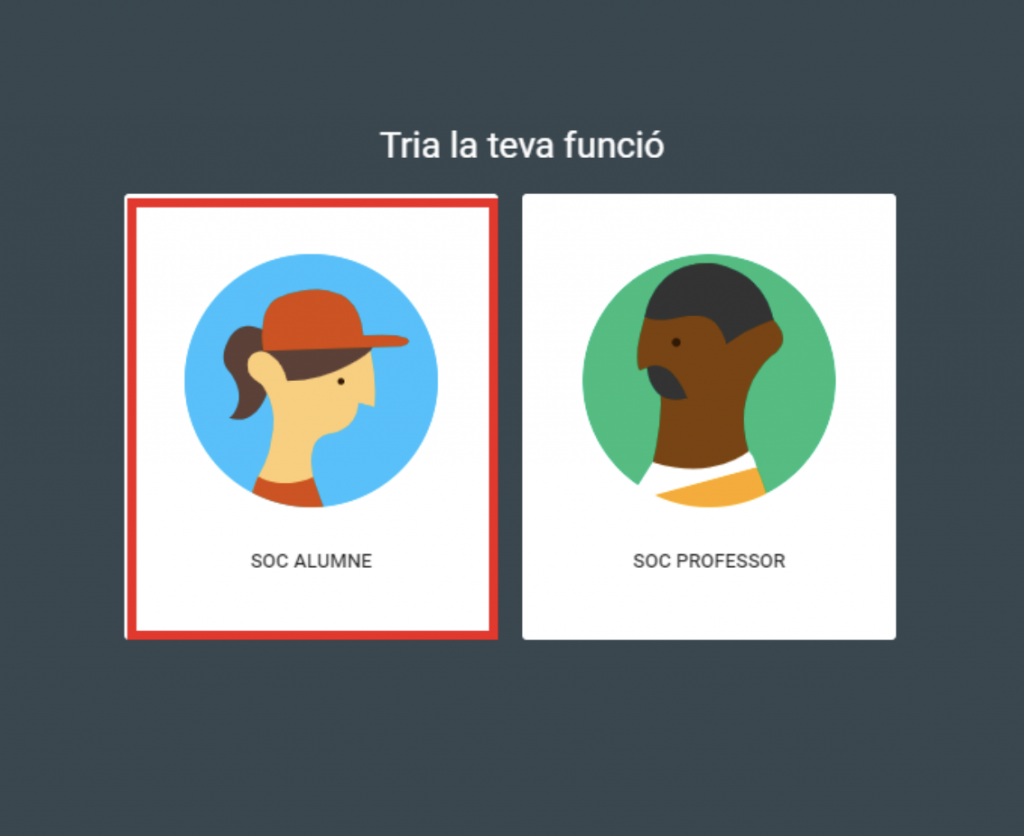
La següent finestra només ens sortirà el primer cop que entrem a classroom. És important que triem soc MESTRE. Si triem soc alumne, no podrem crear classses i ens serà molt difícil revertir el perfil.

El primer cop que obrim Classroom ens trobarem amb aquesta informació al capdemunt de la finestra. Clicarem sobre el botó + i escollirem CREA UNA CLASSE

A la finestra emergent que se’ns obre hem d’escriure el nom que li volem donar a la classe i prèmer el botó Crea. Les altres opcions no són obligatòries.

Modifiquem la capçalera
Se’ns obre la nostra classe amb el títol que hem triat i un fons que podem modificar. Per fer-ho, cliquem a SELECCIONA UN TEMA

Se’ns obrirà la galeria on podrem triar entre diferents imatges i patrons.
Si no ens va bé cap d’aquestes imatges o patrons, podem canviar el fons per una imatge nostra. Per fer-ho hem de clicar sobre PENJA LA FOTO (a sota de selecciona un tema). Ens apareix una finestra que ens permet cercar al nostre ordinador el lloc on tenim la imatge que volem utilitar i pujar-la al classroom.
Convidem alumnes i professors
Podem triar entre dues formes de convidar els nostres alumnes:
- Fer-ho nosaltres utilitzant el seu correu electrònic
- Donant-los un codi de la classe que hauran d’introduir quan entrin al seu Classroom.
Convidem alumnes mitjançant un codi de la classe
A la capçalera de la nostra classe hi ha el codi d’accés a aquesta classe. Només l’haurem de donar a alumnes i companys de claustre per a que puguin accedir a la classe concreta. Al costat del codi hi ha un quadrat que en fer-hi clic ens mostra el codi d’accés molt més gran.
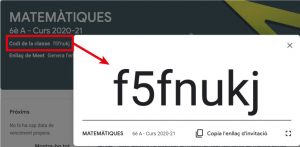
Els alumnes entraran a l’aplicació classroom, clicaran sobre el signe + i quan triïn entra a una classe se’ls obrirà aquesta finestra on hauran de copiar el codi que estem projectant i clicar a ENTRA.
Convidem des del nostre classroom utilitzant el seu correu electrònic
A la pàgina principal hi ha tres pestanyes. Anem a PERSONES i veiem que podem convidar professors i alumnes.
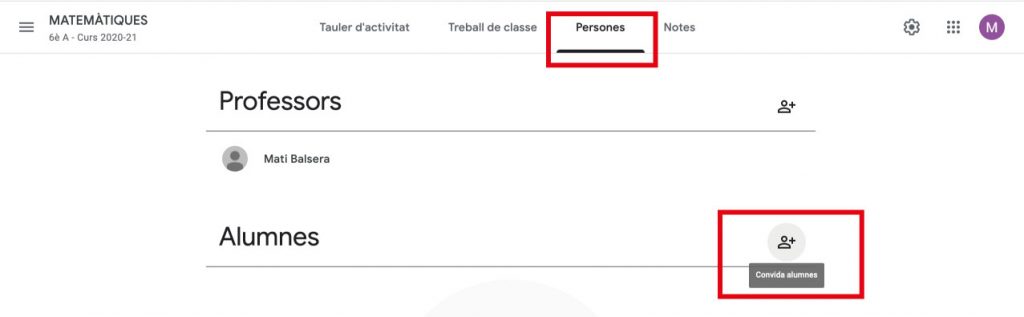
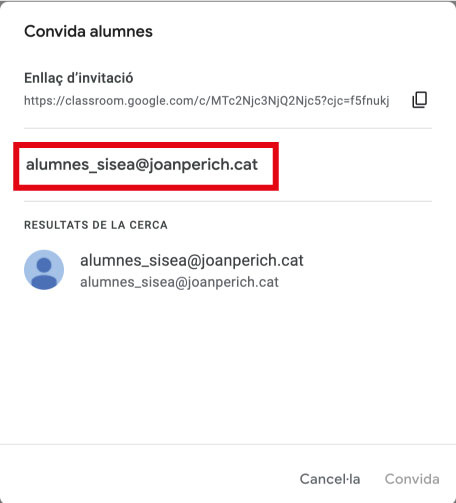
Si cliquem sobre el ninot amb el signe+ se’ns obre una finestra a la que podem anar afegint les adreces dels mestres o alumnes que volem convidar. A mida que les anem escrivint les seves adreces electròniques ens dóna la possibilitat “AFEGEIX UN DESTINATARI”. Tant uns com els altres podran entrar a la classe o rebutjar la invitació. Tindreu la possibilitat d’introduir tots els alumnes del vostre gruop-classe posant el correu:
Afegir temes
Els temes ens serviran per mantenir endreçades les nostres activitats i poder-les agrupar. És aconsellable definir els temes abans de començar a crear continguts, així a mida que anem creant tasques i materials ja els anem agrupant dins el tema al que pertanyen.
Per crear temes, anem a la pestanya TREBALL DE CLASSE i al desplegable que se’ns obre quan cliquem el botó + CREA, triem Tema
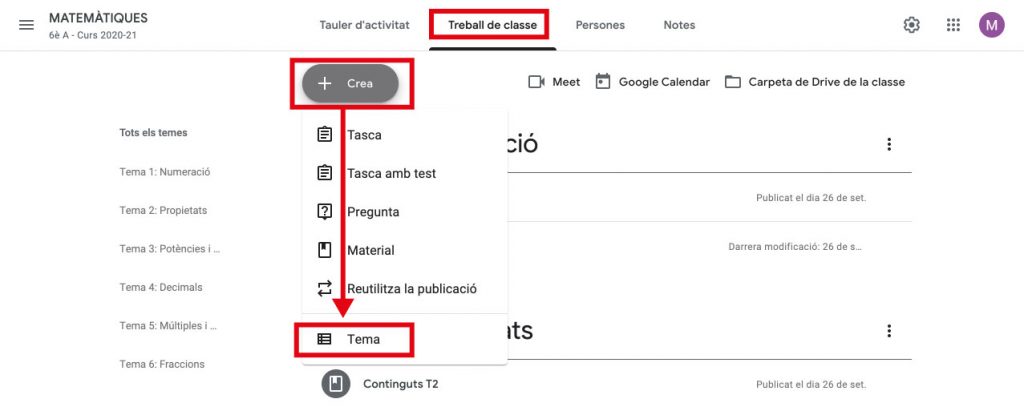
Quan hem creat els diferents Temes, clicant els tres punts alineats verticalment que hi ha a la dreta de cada un d’ells, els podem canviar el nom, suprimir, copiar l’enllaç o moure amunt o avall
Crear tasques
Si volem afegir tasques, anem a la pestanya TREBALL CLASSE, cliquem sobre el botó CREA i triem l’opció TASCA.
Ens apareixerà aquesta finestra on haurem d’omplir la informació que ens demana
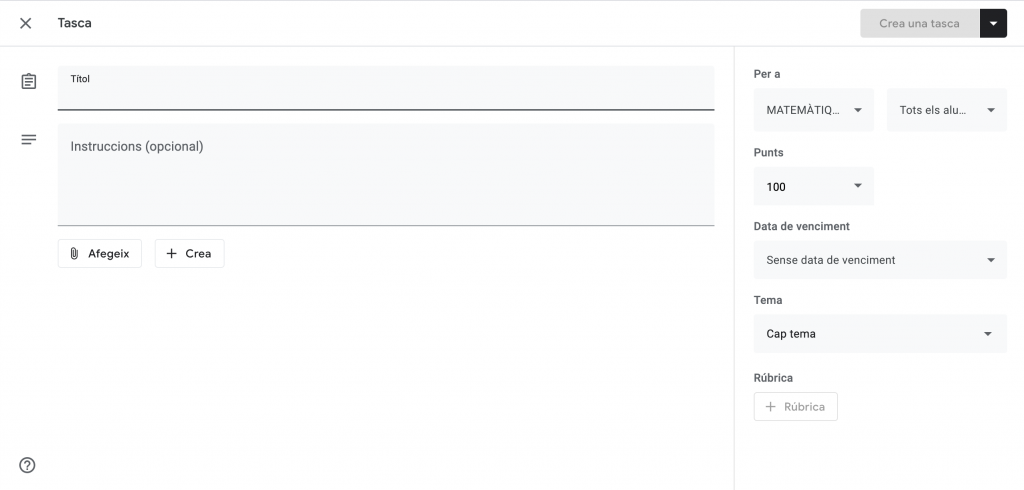
Quan afegim una activitat que haguem redactat a Google Drive i el tinguem ubicat a qualsevol carpeta del nostre Drive, Classroom ens dóna la possibilitat que, un cop enviada l’activitat als alumnes, es generi automàticament una còpia d’aquest document personalitzadament per a cadascú tot canviant “ELS ALUMNES PODEM VEURE EL FITXER” per “CREA UNA COPIA PER A CADA ALUMNE”.
Un cop acabada la tasca, ja només ens resta publicar-la. Si cliquem sobre el triangle tenim tres opcions. Si triem PUBLICA, els alumnes ja podran veure la tasca. Si triem PROGRAMA ens sortirà un calendari i podrem triar el dia i hora en que apareixerà la tasca als alumnes. Si triem DESA L’ESBORRANY, ens el desa per acabar-lo d’editar en un altre moment.
Crear una tasca amb test
La tasca amb test manté la mateixa estructura que qualsevol altra tasca que haguem creat anteriorment, però en aquesta ocasió es crearà automàticament un formulari de Google on haurem de redactar les preguntes.
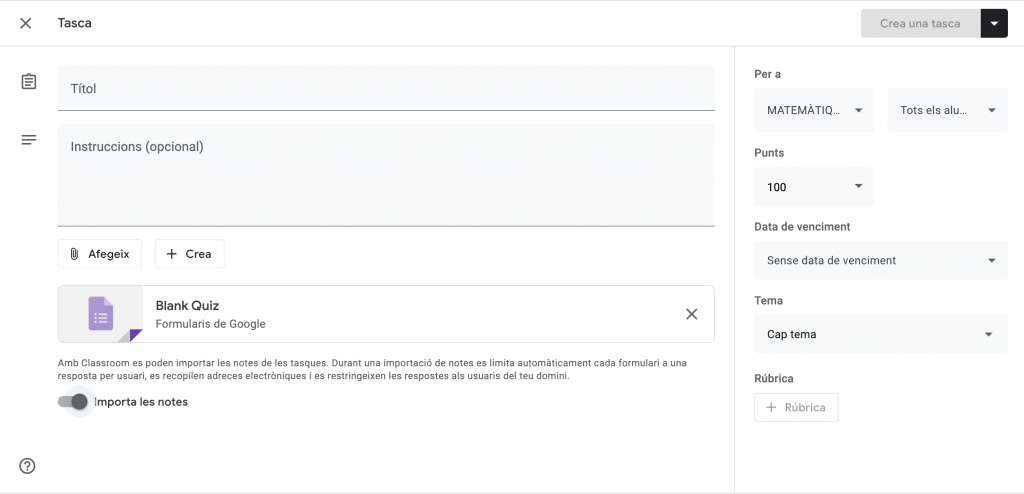
Per editar el formulari només haurem de fer clic sobre el mateix formulari “BLANK QUIZ” i per veure les respostes dels alumnes a “MOSTRA LES RESPOSTES”. És important mantenir activada l’opció IMPORTA LES NOTES per a que sigui el mateix Classroom qui traslladi la valoració de les respostes al full d’avaluació de cada alumne.
Plantejar preguntes
Si volem plantejar preguntes, anem a la pestanya TREBALL CLASSE, cliquem sobre el botó CREA i triem l’opció PREGUNTA

A la finestra que se’ns obre escrivim la pregunta, si cal podem afegir-hi instruccions, podem decidir quins alumnes l’hauran de contestar, a quin tema la posarem, la data d’entrega, la puntuació i si volem afegir arxius, vídeos o enllaços.
Si cliquem sobre el triangle negre que hi ha al costat de RESPOSTA BREU, veiem que podem triar entre que els alumnes ens donin la seva resposta a la pregunta (Resposta breu) o que triïn d’entre les respostes que els donarem nosaltres (Elecció múltiple).
També podem triar si volem que els alumnes vegin les respostes dels companys i es puguin respondre entre ells (podem establir debats) i si poden modificar o no les seves respostes un cop enviades.
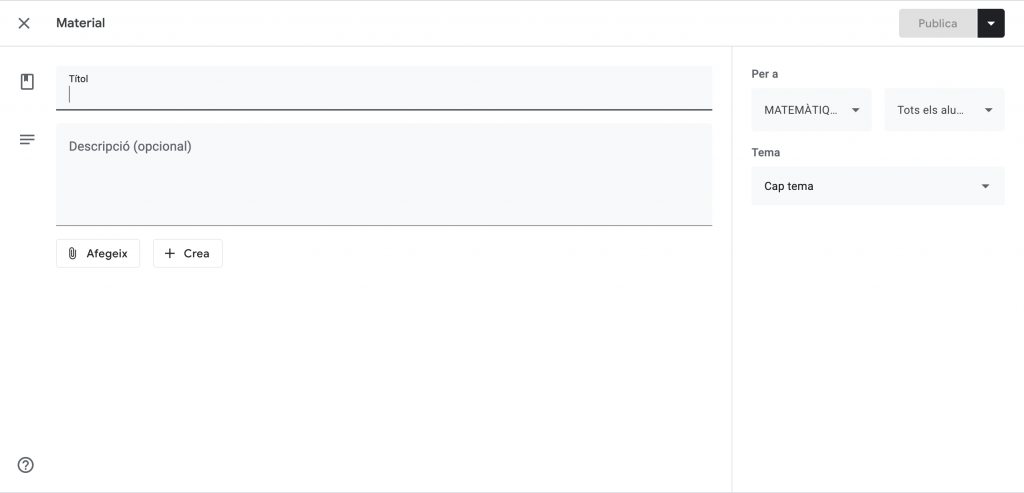
Penjar material
Crear anuncis
Al Tauler d’activitat hi podem veure les activitats que ens han d’entregar pròximament i les diferents publicacions d’activitats. També tenim la possibilitat de publicar anuncis clicant a COMPARTEIX alguna cosa amb la classe .
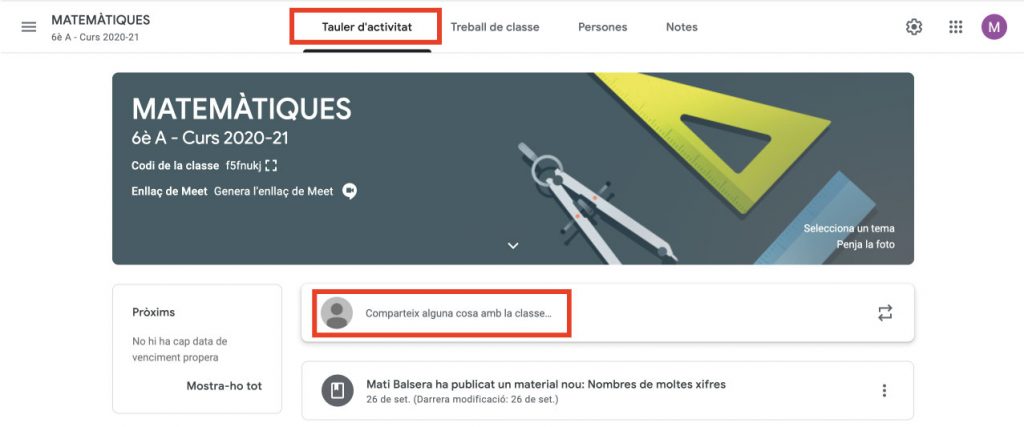
Podem escriure el missatge, decidir quins alumnes el podran veure, afegir-hi arxius, vídeos o enllaços i decidir si el publiquem, el desem com a esborrany o programem el dia i l’hora que apareixerà.
Podem aprofitar anuncis que ja hem publicat a altres classes clicant sobre el símbol de les dues fletxes capicuades.
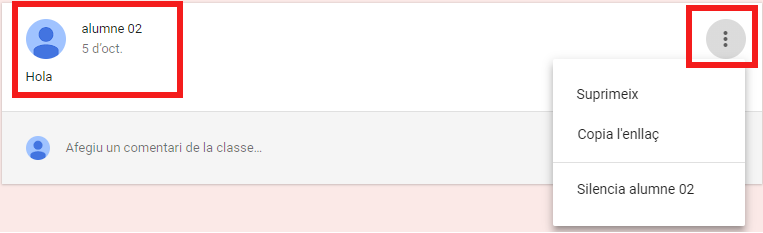
Si hem permés que els alumnes publiquin anuncis, des del Tauler d’activitats veiem els seus anuncis i els podem gestionar. Si cliquem sobre la icona dels tres punts que hi ha al mateix anunci, podem suprimir-lo, copiar l’enllaç del missatge o silenciar l’alumne i impedir que torni a publicar cap altre anunci. També podem contestar escrivint a sota (Afegiu un comentari de la classe)
Corregir i avaluar
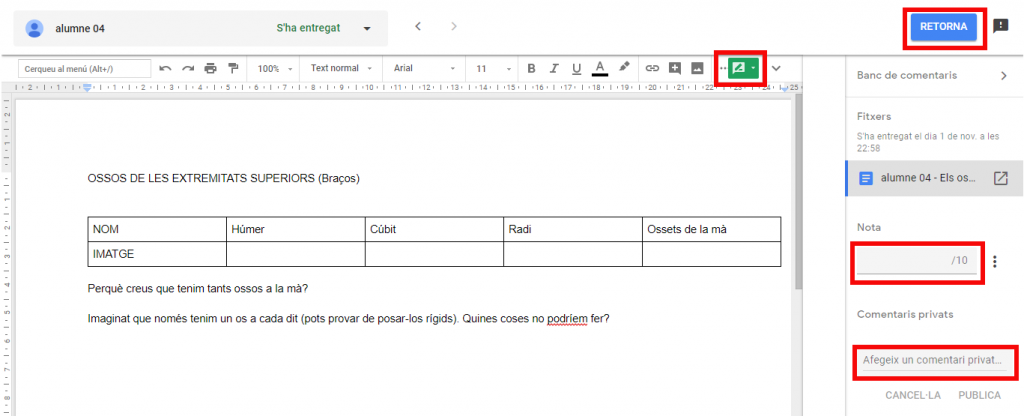
Podem veure i corregir els treballs dels nostres alumnes des del TREBALL DE CLASSE o el TAULER D’ACTIVITAT. Anem al TAULER D’ACTIVITAT i cliquem sobre la pregunta. Veurem quants alumnes han entregat la tasca. Cliquem a sobre del nombre d’alumnes que han contestat i podrem donar una avaluació a cadascun d’ells.
Si la tasca a avaluar és un treball realitzat en un document de google adjunt, el podrem obrir i veure la feina, podem anar fent suggeriments (icona color verd), posar la nota, fer un comentari a l’alumne i retornar-li la feina amb la nota o demanar-li que l’acabi.
Obtenir el llistat de qualificacions
Podem obtenir un fitxer csv o un ful de càlcul de Google amb el llistat de tots els alumnes del classroom i les notes obtingudes a cada una de les acivitats.
Dins de classroom anem a la pestanya TAULER D’ACTIVITATS i cliquem sobre de MOSTRA-HO TOT.

Veiem l’estat de totes les activitats. Si cliquem sobre qualsevol dels enllaços d’una de les activitats se’ns obrirà el resum d’aquesta.
A aquest resum podem veure les respostes dels alumnes i les notes que els hem posat. Si cliquem sobre l’engranatge de la part superior dreta podem baixar les notes en format csv o copiar totes les notes a un full de càlcul de google.
Enviament automàtic de notificacions a les famílies
Abans de tot això haurem de donar d’alta a tots els pares amb el seu correu electrònic.
Arxivar cursos
Si ja hem acabat una classe i no volem que surti al panell de Google Classroom però la volem desar pel curs vinent, hem d’ARXIVAR EL CURS
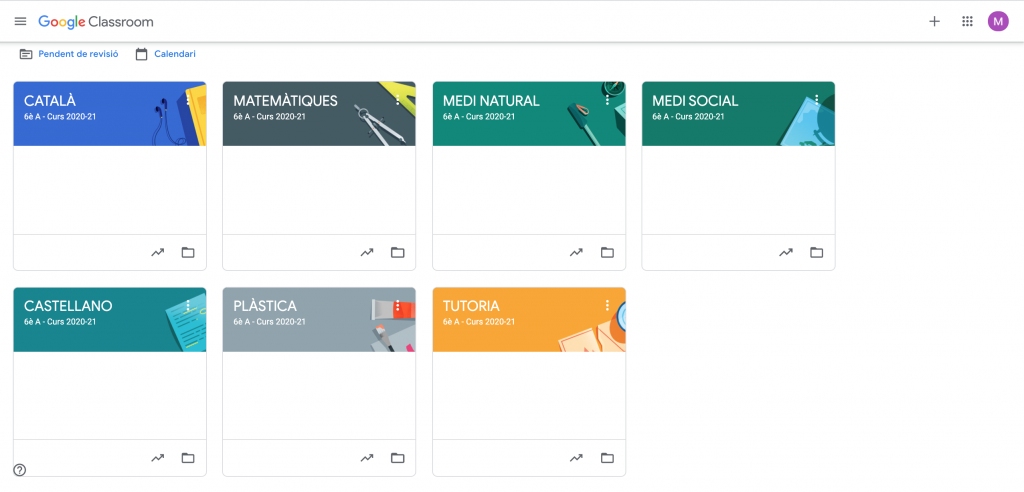
Al panell de Google Classroom podem veure totes les nostres classes actives. Si cliquem sobre els tres punts alineats en vertical de la classe que volem arxivar, se’ns obre un desplegable amb vàries opcions. Triem ARXIVA.

Ens surtirà un avís. Cliquem a ARXIVA
A partir d’aquest moment aquesta classe ja no apareixerà al Panell de Google Classroom del professor ni dels alumnes. Les tasques, informacions del professor… no s’han esborrat i els alumnes hi podran continuar accedint per consultar però ja no hi haurà cap possibilitat d’interacció.
Com poden continuar accedint a la classe si ja no la poden veure al Panell de Google Classroom?
Si cliquem a la icona de les tres línies horitzontals paral·leles.

Després a CLASSES ARXIVADES 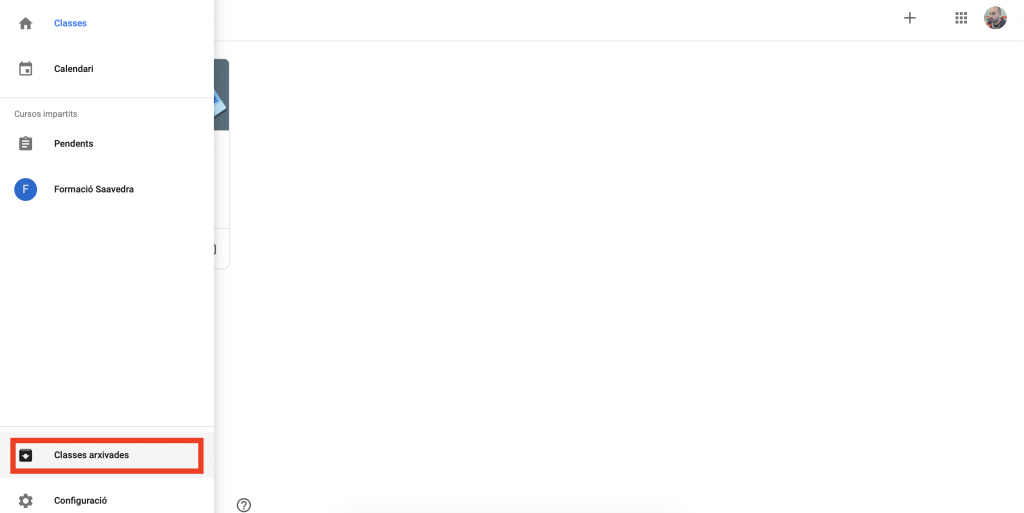
Tornant a fer clic als tres punts en aliniació vertical ens oferrà l’opció RESTABLEIX. En aquest moment, la classe tornarà a estar oberta i editable.
Eliminar cursos
Per poder eliminar un curs, primer l’hem d’arxivar. No podem eliminar cap curs que no estigui arxivat.
Si ja volem eliminar definitivament un curs que no hem de tornar a utilitzar i que ja havíem arxivat, anem a CLASSES ARXIVADES i cliquem sobre la icona dels tres punts alineats en vertical. Al menú que apareix podem triar entre restaurar-lo, fer-ne una còpia o eliminar-lo
Cursos impartits
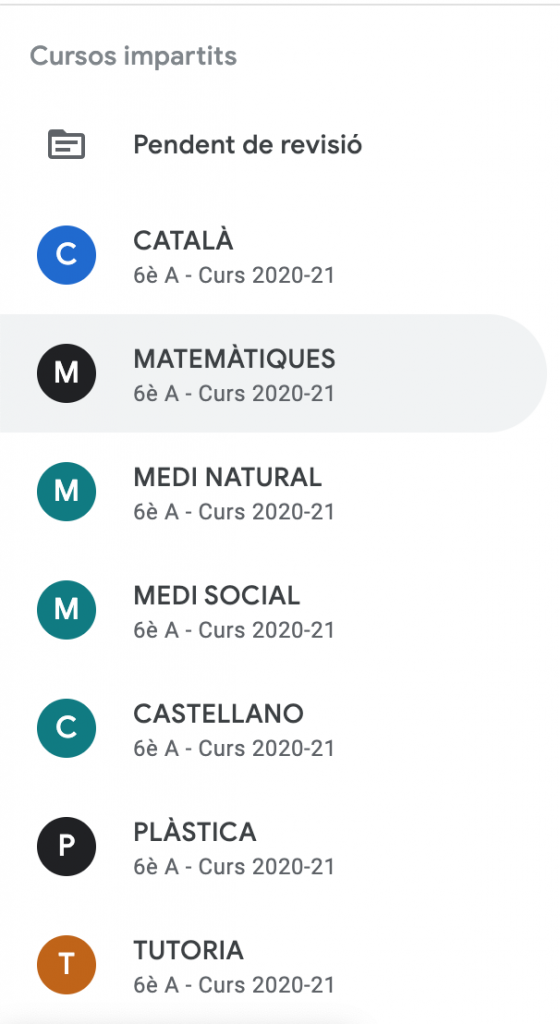
Pantalla principal de gestió de cursos
Els alumnes
Entrem a Classroom
Per poder accedir a Classroom, ens validarem a Google amb el correu de l’escola, com si volguessim anar a consultar el correu electrònic i escollirem Google Classroom al menú contextual del perfil.
També podem anar directament a http://classroom.google.com i ens validem amb el nostre usuari
Un cop validats, la primera vegada que entren a l’aplicació apareixerà aquesta finestra només. Hauran declicar sobre SOC ALUMNE.
Seguidament veuran totes les classes a les que participen. Quan es tracta d’una classe nova poden triar si entren a la classe o la rebutgen. Si ho accepten, ja tindran accés des d’aquest moment.
Respondre preguntes
Quan l’alumne entra a la classe i clica la pestanya TREBALL DE CLASSE veurà que té un enllaç per consultar i, dins el Tema, ha de contestar una pregunta. L’alumne clica sobre la pregunta i un cop ha escrit la resposta, ha d’enviar-la fent clic a ENTREGA.
Se li obrirà aquesta altra finestra que permet editar la seva resposta per modificar-la i veure les respostes dels companys (Només en el cas que el professorat quan ha creat la pregunta l’hagi configutrat així).
Realitzar les Tasques
Un cop a la classe, a la pestanya TREBALL DE CLASSE i poden clicar sobre la tasca que cal realitzar.
Veuen l’enunciat de la tasca, la data d’entrega i els adjunts. Hauran de clicar sobre el botó MOSTRA LA TASCA.
Un cop realitzada la tasca, només caldrà lliurar-la, tot fent clic a LLIURA.